

マイソクとは?不動産資料の見方・作り方と記載項目を解説
不動産仲介の基礎知識
目次
マイソクとは、写真や間取り、所在地、交通、価格・賃料など、1物件の主な情報をまとめた不動産資料の通称です。売買・賃貸の物件紹介や、不動産会社間の情報共有に使われます。間取り図はマイソクに載せる要素の一つで、資料全体と同じ意味ではありません。
物件を探している方は、間取りや価格だけでなく、諸費用、面積、取引態様、情報の時点まで確認すると比較しやすくなります。まず資料の読み方と入手方法を説明し、後半では不動産会社向けに、作成・更新・提案への使い方を解説します。
マイソクとは?物件情報をまとめた不動産資料
マイソクは、物件の概要をひと目で把握するための資料です。購入・賃借を判断するためのすべての調査や契約説明を、この1枚だけで済ませるものではありません。
呼び名は「株式会社マイソク」に由来する
株式会社マイソクの公式説明によると、同社の旧称「毎日情報速報社」の営業担当者が図面を届ける際に「毎速」と名乗っていたことから、資料の呼び名として定着したとされています。同社は現在も不動産情報の流通等を手がけています。株式会社マイソク:マイソクの由来
実務では、同社が作成した資料に限らず、物件の概要をまとめた資料をマイソクと呼ぶことがあります。名称だけで作成元や情報の正確さが保証されるものではないため、資料の発行元と更新時点を確認しましょう。
販売図面・間取り図・チラシ・物件提案書との違い
呼び方 | 主に示すもの・目的 | マイソクとの関係 |
|---|---|---|
販売図面・物件概要書 | 物件の概要をまとめて紹介する資料 | 同じような意味で使われることがある |
間取り図 | 部屋の配置や形、設備の位置 | マイソクの中に載せる情報の一つ |
不動産チラシ | 配布等を通じて物件・会社を知ってもらう広告 | マイソクと似た情報を載せるが、配布目的や表示条件も考慮 |
物件提案書 | 特定の顧客に合う理由や候補の比較を伝える資料 | マイソクの情報を使い、顧客ごとの説明を補うことがある |
呼び方や使い方は会社によって重なるため、厳密に別々の書類と決めつける必要はありません。「誰に何を伝える資料か」で整理すると分かりやすくなります。よく見かける用紙サイズやレイアウトが、そのまま法律で一律に指定された形式という意味でもありません。
土地や建物の形状、建築時の内容などを調べるときは、マイソク以外の資料が必要になることもあります。不動産図面の選び方と取り寄せ先では、広告・登記・建築の用途を分け、確認したいことに応じた資料の探し方を説明しています。
マイソクの見方と、確認したい記載項目
読む順番は、物件の場所と条件、総額に関わる費用、利用上の制約、情報の時点です。写真の印象だけで候補を決めず、分からない点は担当する不動産会社へ確認してください。
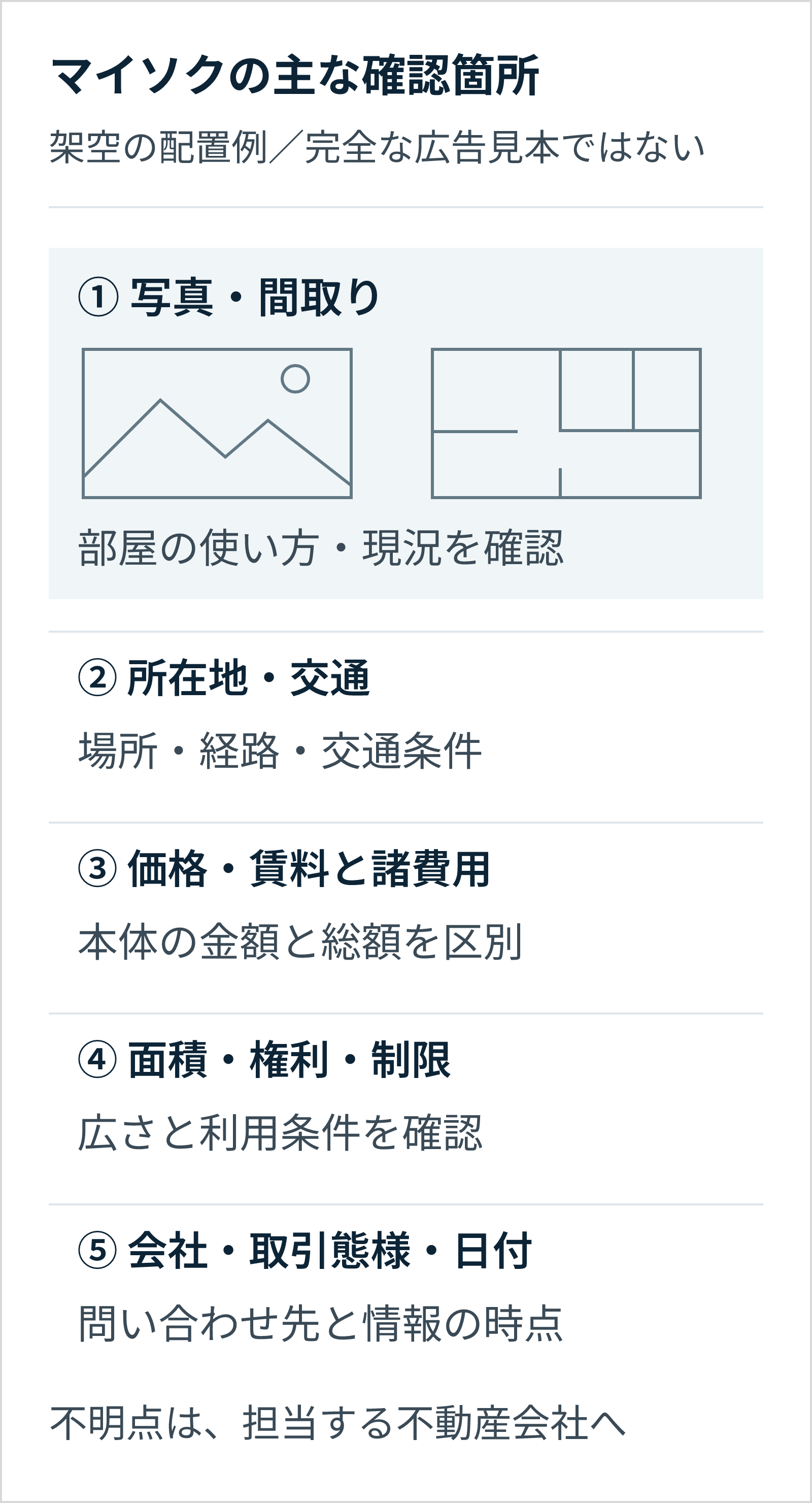
写真・間取り:生活の使い方を具体的に考える
写真では室内や建物の雰囲気を、間取りでは部屋の配置、収納、水回り、動線を確認します。家具を置けるか、仕事や家事にどの部屋を使うかなど、自分の使い方と照らし合わせましょう。
ただし、写真は撮影時点の状態であり、広角の写真や家具配置のイメージだけで寸法は判断できません。寸法の記載がなければ確認し、実際の明るさや音、設備の状態などは現地や追加資料で確かめます。方角、縮尺、現況との相違に関する注記も読んでください。
所在地・交通:駅名と徒歩分数だけで決めない
所在地、利用する駅や路線、徒歩・バス等の交通条件を確認します。徒歩分数は、広告上の道路距離による算出値で、信号待ちや坂道を含む実際の歩行時間を保証するものではありません。
通勤に使うなら、駅までの経路に加え、改札・ホームへの移動、乗換えや時間帯も確認すると判断しやすくなります。周辺施設は、距離だけでなく利用条件や自分の生活時間に合うかも見ておきましょう。
価格・賃料:購入と賃貸で確認する費用を分ける
取引 | 資料で見たい項目の例 | 追加で確認したいこと |
|---|---|---|
購入 | 価格、マンションの管理費・修繕積立金等 | 諸費用、支払条件、今後の維持費、資料にない負担 |
賃貸 | 賃料、管理・共益費、敷金・礼金等 | 保険、保証会社、更新や退去時等の費用・条件 |
この表は読み方の例で、広告の必要事項をすべて列挙したものではありません。「月額○万円」の一つの数字だけで比べず、含まれる費目をそろえます。初期費用と継続費用も分けると、入居・購入後まで見通しやすくなります。
面積・権利・制限:同じ数字でも前提を確認する
土地面積、建物面積、専有面積などが何を示すかを確認します。マンションでは専有部分とバルコニー等を混同しないようにします。土地や戸建てでは、権利、道路、用途地域等の条件が、利用や建築の判断に関係します。
たとえば「専有面積70㎡、バルコニー10㎡」と分かれていれば、室内の広さを80㎡として比較しないようにします。以下は読み方をつかむための架空の記載例です。
記載例 | 読み違えないためのポイント | 追加で確認したいこと |
|---|---|---|
土地120㎡・建物90㎡ | 土地と建物の面積は別の数字。建物が延べ面積なら各階の床面積を合計したもの | 各階の広さ、私道負担等の別記、測定の基準 |
専有面積70㎡・バルコニー10㎡ | バルコニーを室内の専有面積に足さない | 壁芯・内法等の面積基準、実際の部屋の寸法 |
土地の権利:借地権 | 土地を所有する場合とは権利や負担が異なる | 地代、契約期間、更新・譲渡等の条件 |
用途地域・接道条件の記載 | 建物の用途や建築の検討に関係する条件 | 自分が希望する利用・建築にどの制限が関わるか |
壁芯は壁の中心線、内法は壁の内側を基準にする面積です。マンションの登記簿面積は内法であるなど、同じ物件でも資料の数字が異なる場合があります。違いを誤記と即断せず、基準を確認してください。全宅連:重要事項説明書の見方(区分所有建物)
分からない条件は、その物件で何に影響するかを担当者へ聞いてください。マイソクに記載がないことは、制限や負担がないことの証明ではありません。
会社・取引態様・日付:誰が、いつの情報を案内しているか
発行元・問い合わせ先、売主・貸主・代理・媒介などの取引態様、情報の時点を確認します。たとえば「売主」はその会社が売る側、「媒介(仲介)」は当事者の間に入って取引を支援する立場です。立場と依頼内容に応じて、誰に何を確認するかが変わります。資料を受け取ってから時間がたっている場合、募集状況や価格が変わっていることもあります。
内見を希望する際は、資料の日付や物件を識別できる情報とともに「現在も募集しているか」「最新の条件に変更はあるか」を確認しましょう。資料の注記があることだけで、誤った情報をそのままにしてよいわけではありません。
物件を説明する不動産会社の方へ。 買主に複数のマイソクを送ると、ファイルを開き直して比較する手間がかかります。Faciloの購入クラウドでは、提案物件を顧客専用ページにまとめる方法を紹介しています。
マイソクはどこでもらえる?
一般の方は、気になる物件を扱う不動産会社へ資料を依頼するのが基本です。すべての物件に同じ形式のマイソクが用意されているわけではなく、Webページや別の資料で案内されることもあります。
物件を探している方は、対象を示して仲介会社に依頼する
Webで見つけた物件なら、掲載URLや物件名など、どの物件か分かる情報を伝えます。「資料をください」だけでなく、確認したいことを添えると、必要な情報を案内してもらいやすくなります。
たとえば「この掲載URLの物件について、間取りと諸費用を確認できる最新の資料はありますか。現在の募集状況も教えてください」と依頼できます。資料をもらったこと自体で、契約が成立したり、物件を確保できたりするわけではありません。
レインズの自由検索と、売主による自分の物件確認は別
レインズは不動産会社間で物件情報を共有する仕組みで、一般の買主・借主が直接自由に検索し、他の物件の資料を取得するサービスではありません。東日本レインズ:レインズとは
一方、専任・専属専任媒介契約の売主が、専用画面で自身の登録物件の情報を確認できる仕組みがあり、図面も登録されていれば閲覧できます。これは一般の物件検索とは異なります。東日本レインズ:売却依頼主向けの説明。詳しくはレインズの物件検索と利用できる人で解説しています。
不動産会社間で受け取った資料は、利用できる範囲も確認する
ここからは会社側の確認点です。他社から資料を受け取れる場合でも、改変、SNSへの転載、広告への転用が自由に認められたとは限りません。顧客への紹介と、広く広告として使うことも分けて、提供元の条件と最新の物件情報を確認します。
不動産会社の方へ。 利用できる資料がそろったら、購入・賃貸それぞれで顧客にどう渡すかも検討できます。Faciloの全体紹介では、業態に合った物件提案の支援範囲を確認できます。
【不動産会社向け】マイソクの作り方
作成は、原情報の確認、掲載項目の選択、レイアウト、表現の確認、校正、出力の順で進めます。見た目を整える前に、資料の用途と、誰が正しい情報を確認するかを決めましょう。
1. 原情報・写真・掲載許可をそろえる
物件の概要、費用、募集条件、写真、間取り等を確認します。情報の出所と確認日を残し、異なる資料で面積や費用が違う場合は、都合のよい方を選ばず提供元へ確認します。
写真や間取りは、使用できる範囲を確認します。他社のロゴが入った図面を受け取ったことと、そのロゴを消したり広告として転載したりする許可は別です。自社で撮影する場合も、室内の個人情報や私物など、写り込みを確認してください。
必要な写真がそろっていない場合は、撮影する場所と伝えたい内容を先に決めます。場所別の物件写真の撮り方と撮影前の準備では、外観・居室・水回りなどの撮り方と、掲載前に確認する点をまとめています。
2. 物件種別と配布先に合う項目を選ぶ
売地、戸建て、マンション、賃貸住戸などで、必要な条件は変わります。さらに、会社間で共有する資料と、一般顧客へ渡す広告では、掲載してよい情報と表示ルールを確認する必要があります。
規約の別表と照合し、取引態様や費用などを落とさないようにします。この記事の簡略図は資料の読み方を示す概念図で、すべての広告に使える完成見本ではありません。不動産の表示規約・施行規則
3. 読む順番が分かるレイアウトにする
物件の場所と主な条件、写真・間取り、概要、会社情報など、読者が確認する順番を考えて配置します。強調したい価格だけを大きくして、その適用条件や必要な費用を読めない大きさにしないようにしましょう。
文字の大きさ、写真の比率、表の幅を整えます。1ページに収めるために文字を極端に縮小するより、必要な情報量に応じて構成を見直してください。紙の印刷とスマートフォンの閲覧では見え方が違うため、両方で確認します。
4. 確認できた事実に沿って訴求を書く
「最高の住環境」「格安」といった表現を、根拠なく付けないようにします。収納、動線、交通などについて、資料で確認できる内容を具体的に伝えます。AIで文案を作った場合も、元の資料にない設備や性能を補っていないかを照合してください。
写真の補正や家具配置のイメージを使う場合は、現況と誤認されない表示や媒体の基準を確認します。古い写真や別住戸の画像を、その物件の現在の状態として示さないようにします。
5. 校正し、PDFと印刷の両方で確認する
出力前の確認 | 点検すること |
|---|---|
物件情報 | 価格・賃料、面積、費用、取引態様、募集状態 |
表示事項 | 物件種別・媒体に合う項目、日付・期限、注記 |
素材・表現 | 利用許諾、実際の状態との一致、根拠のある訴求 |
出力 | 文字切れ、画像の粗さ、改ページ、リンク先 |
配布管理 | 作成日・版、保存先、誰へ何を渡すか |
編集画面で読めても、PDFにすると文字や図がずれる場合があります。PDFを開き直し、印刷するサイズとスマートフォンで読みやすいかを確認します。
6. 購入・賃貸それぞれの提案方法を決める
購入希望者には、マイソクの事実情報に加えて、希望条件との一致や他の候補との違いを伝えます。PDFを送る場合は、対象物件と作成時点が分かるファイル名や案内を付けると、資料を探し直しやすくなります。
買主への候補が増えてきたら、PDFを個別に送る方法に加えて、一覧で見られる顧客専用ページも検討できます。Faciloの購入クラウドを比較候補にしたい方は、サービス資料をご確認ください。
賃貸では、最新の募集状況と入居時期、費用等を確認し、借主が条件を比べられるようにします。内見を希望する場合の受付方法も案内すると、資料確認から次の行動へ進みやすくなります。
借主に資料を渡した後の比較・内見案内まで整えたい方へ。Faciloの賃貸クラウドでは、物件提案や顧客専用ページでの内見リクエストを支援します。利用イメージを知りたい方は、サービス資料を請求できます。
テンプレート・作成ソフト・制作代行をどう選ぶか
作成方法は、編集しやすさ、必要な項目、更新頻度、出力形式、素材の利用条件で比較します。見栄えのよいテンプレートでも、自社が扱う物件の条件を表示できるか確認が必要です。
方法 | 向いている場面 | 選ぶときに確認すること |
|---|---|---|
Excel等で自作 | 少数の物件から始めたい、項目を調整したい | 編集・印刷の崩れ、最新版の管理、担当間の引継ぎ |
図面・資料作成ソフト | 一定の形式で継続的に作りたい | 対応する物件種別、項目、画像、PDF等の出力 |
制作代行 | 素材や原稿を渡し、制作を依頼したい | 原情報の確認責任、修正回数、納期、更新費用、データ返却 |
既存PDFの編集 | 元データがなく、認められた範囲で修正したい | 改変許可、文字や図の再現、正しい情報への差し替え |
デザインから始めるなら、公式テンプレートを確認する
レイアウトのたたき台が必要なら、Canvaの不動産テンプレートや、Adobe Expressの不動産チラシテンプレートが候補になります。いずれも不動産向けのデザインを探す入口であり、そのまま自社物件の必要表示がすべてそろう完成版ではありません。
写真や文字の配置を整えたいならデザイン系のテンプレート、決まった項目を繰り返し更新したいならExcel等の自社様式、物件情報の取込みや大量作成が必要なら専用ソフト、と必要な作業で選びます。試す際は実在顧客の情報を入れず、架空の物件で費用欄や注記が収まるか、印刷・PDF出力後に読めるかを確かめてください。
無料テンプレートは、利用条件と更新しやすさまで見る
無料で入手できても、商用利用や再配布、画像の使い方に条件があることがあります。提供元の利用規約を確認し、会社の情報や取引態様を正しく変更できるかを見ます。
費用の比較では、月額や制作単価に加え、修正、追加素材、出力、担当者の学習や更新の工数も整理します。必ずしも一番機能が多いものが適するわけではなく、必要な項目を正確に更新できることが重要です。
作成する道具と、顧客へ提案する道具を分ける
マイソクを作れることと、その資料を複数顧客へ共有し、検討状況を把握できることは別の機能です。作成に困っているのか、送付後に資料が散らばるのかを切り分けると、必要なサービスを選びやすくなります。
資料の作成方法は決まっていて、次に顧客への渡し方を整えたい場合は、購入・賃貸など業態に合う提案サービスを確認できます。Faciloの資料請求フォームでは、関心のある製品を選んで取り寄せられます。
間取りそのものを作成する方法は、間取り図の作り方とツールの選び方をご覧ください。
作った資料を更新し、顧客への提案に使う
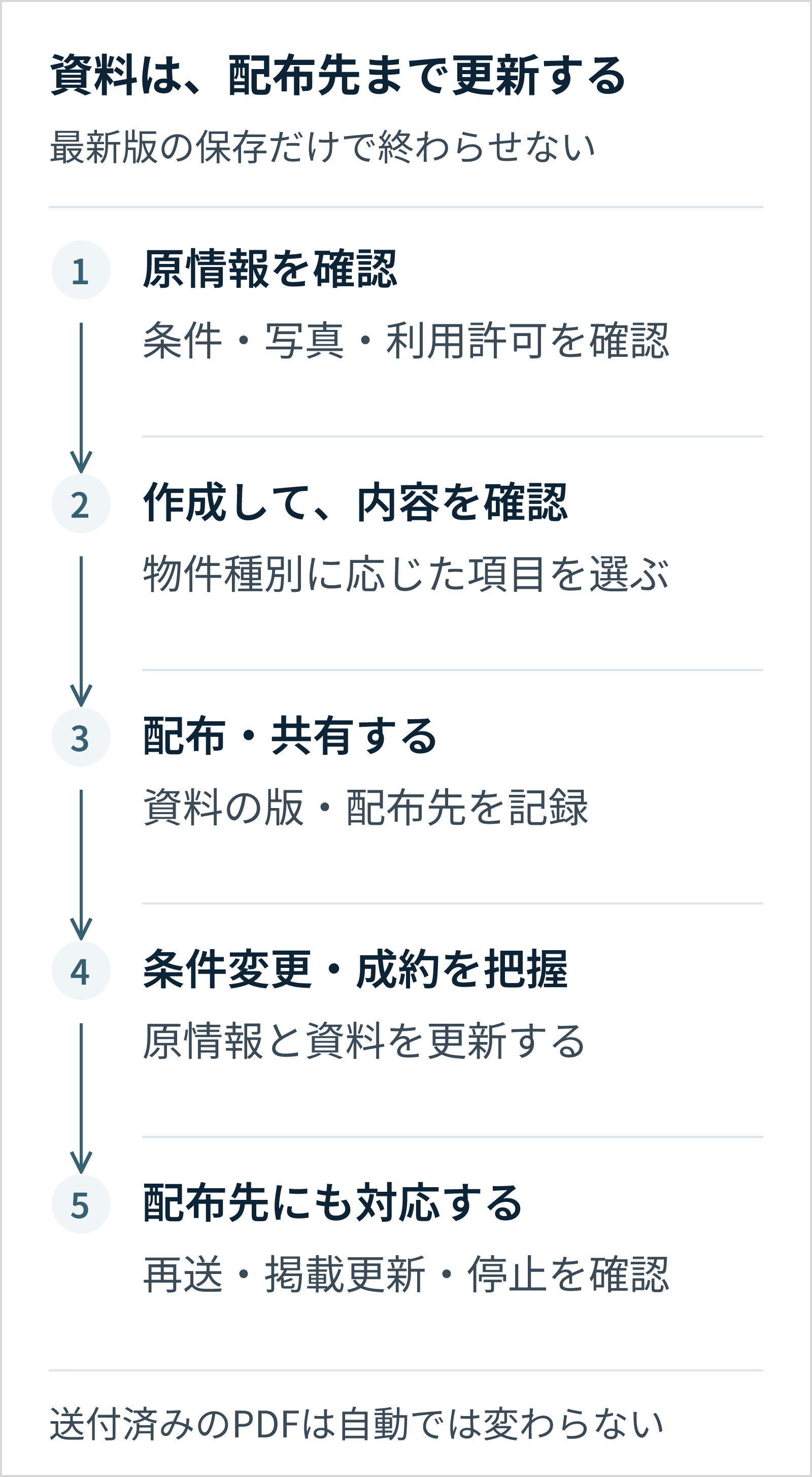
資料は完成後も、募集条件の変更、成約、送付先の違いに合わせて管理します。最新版を保存しただけで、すでに配布したPDFや広告まで更新されたことにはなりません。
更新元と配布先を対応づける
物件の管理ID、原情報の確認先、資料の版、配布先、最終確認日を記録します。価格や募集状況が変わったら、どの資料と掲載先を更新・停止するかを追えるようにします。
管理する情報 | 記録例(架空) | 役立つ場面 |
|---|---|---|
物件・資料の識別 | 管理ID A-001/資料v2 | 同名物件や古い版との取り違え防止 |
原情報の確認 | 担当Aが10月15日に提供元へ確認 | 情報が異なるときの確認 |
利用先 | 顧客へのPDF送付、自社掲載ページ | 変更時の連絡・修正先の特定 |
次の対応 | 担当Bが条件変更を反映し、送付先へ連絡 | 更新指示と実際の反映の確認 |
業者向けと顧客向けで、載せる情報を確認する
業者間向けの資料に含まれる広告料AD、鍵の情報、業者向け連絡事項などを、そのまま一般顧客へ渡さないようにします。顧客向けの必要情報は残し、業者向け情報の扱いを確認してください。
「帯替え」は資料の会社情報部分等を差し替える作業を指しますが、自由な改変・転載を意味しません。提供元の許可や条件を確認し、自社の取引態様などが事実に合う状態にします。加工ができるツールを持っていることと、加工する権利があることは別です。
買主には、候補ごとの違いと提案理由を補う
同じ資料を送る場合でも、「仕事部屋を確保しやすい」「総額の範囲を比較したい」など、どの希望に照らして紹介したかを添えます。資料の情報と営業の提案理由を分けて伝えると、買主は自分の条件で比較しやすくなります。
比較表や顧客ごとの適合理由をまとめる方法は、物件提案書の作り方で詳しく説明しています。
提案した候補のどこに関心があるかを、次の会話の材料にしたい方へ。Faciloの購入クラウドでは、顧客専用ページでの物件閲覧やお気に入り等を確認する機能を紹介しています。メールに添付したPDFだけを自動追跡する機能という意味ではありません。
借主には、候補比較から内見の希望を受け付ける
賃貸では、入居時期や月額総額などをそろえて候補を案内します。資料を見た後に、どの物件をいつ内見したいか連絡できるように、受付方法を示します。
希望に合わなかった理由も次の候補選びに使います。「駅から遠い」なら距離か帰宅経路か、「狭い」なら家具か収納かを確認し、資料を増やすだけで解決しようとしないことが大切です。
借主がスマートフォンで候補を比べ、そのまま内見希望を送れる流れを検討したい方は、Faciloの賃貸クラウドの機能をご覧ください。
マイソクについてよくある質問
マイソクは物件の概要を知る入口として使い、資料にない条件・古い情報・利用の許可は別途確認します。
マイソクと間取り図は同じですか?
同じではありません。間取り図は部屋や設備の配置を表す図で、マイソクはその図に写真、価格・賃料、所在地、物件概要等を組み合わせた資料です。間取り図だけでは、費用や取引条件のすべては分かりません。
PDFで受け取ったマイソクは編集してよいですか?
編集機能で変更できることと、変更が許されることは別です。資料の提供元や権利者との利用条件を確認してください。変更が認められる場合も、費用や取引態様などの必要情報を消したり、実際と異なる条件にしたりしないようにします。
無料で作れますか?
手元の表計算ソフトや利用条件の合うテンプレートを使い、自社で作成する方法があります。ただし、素材の用意、事実確認、校正、更新には作業が必要です。無料のツールを使えば表示ルールの確認まで不要になるわけではありません。
掲載内容が古い場合はどうすればよいですか?
受け取った方は、不動産会社へ現在の募集状況と最新条件を確認してください。作成・配布する会社側は、原情報を確認し、必要な資料や掲載先を修正・停止します。送付済み資料がある場合は、影響する相手への案内も検討します。
読みやすい資料を、次の物件提案に生かそう
マイソクの価値は、正しい物件情報を読み取りやすくまとめ、次の比較・相談につなげることにあります。作る側は原情報と配布先を管理し、受け取る側は分からない条件を確認しながら活用しましょう。
物件資料を渡した後の、比較と相談を支える
マイソクをそろえた後は、顧客が候補を見比べ、質問や内見希望を伝えられる環境も大切です。Faciloの購入クラウド・賃貸クラウドでは、物件提案とその後の対応を支える仕組みを紹介しています。
- 提案物件を顧客専用ページにまとめ、探し直しの手間を減らす
- 地図や周辺情報も確認しながら、候補を検討できる
- 閲覧状況や内見希望を、次の営業対応の判断材料にする
買主への提案環境を検討したい方は、購入クラウドのサービス資料へ。
借主への物件比較・内見案内を検討したい方は、賃貸クラウドのサービス資料へ。
執筆:Facilo編集部/情報確認日:2026年10月15日
Faciloの導入で
仲介ビジネスを
次のステージに
進めてみませんか?
平日 9:00~18:00