

間取り図の作成方法|無料ツールの選び方・基本手順・代行の比較
DX・システム

目次
間取り図は、ブラウザで使える作図ツール、パソコン用ソフト、スマートフォンのアプリ、手書きなどで作成できます。部屋や家具の配置を自分で考えたい場合と、実在する住まいを正しく描き直したい場合では、用意する情報と確認するポイントが異なります。
無料で始められるツールもありますが、「描く」「後で編集するために保存する」「画像やPDFとして出力する」「仕事で使う」が、すべて無料とは限りません。作り終わってから困らないよう、最初に用途と出力条件を確認しましょう。
すぐに選びたい方はツールの比較、描き方を知りたい方は基本手順へ。物件広告を作る方は業務利用の注意点、外注を考えている方は作成代行との比較から読めます。
間取り図を作る方法は?目的に合わせて選ぶ
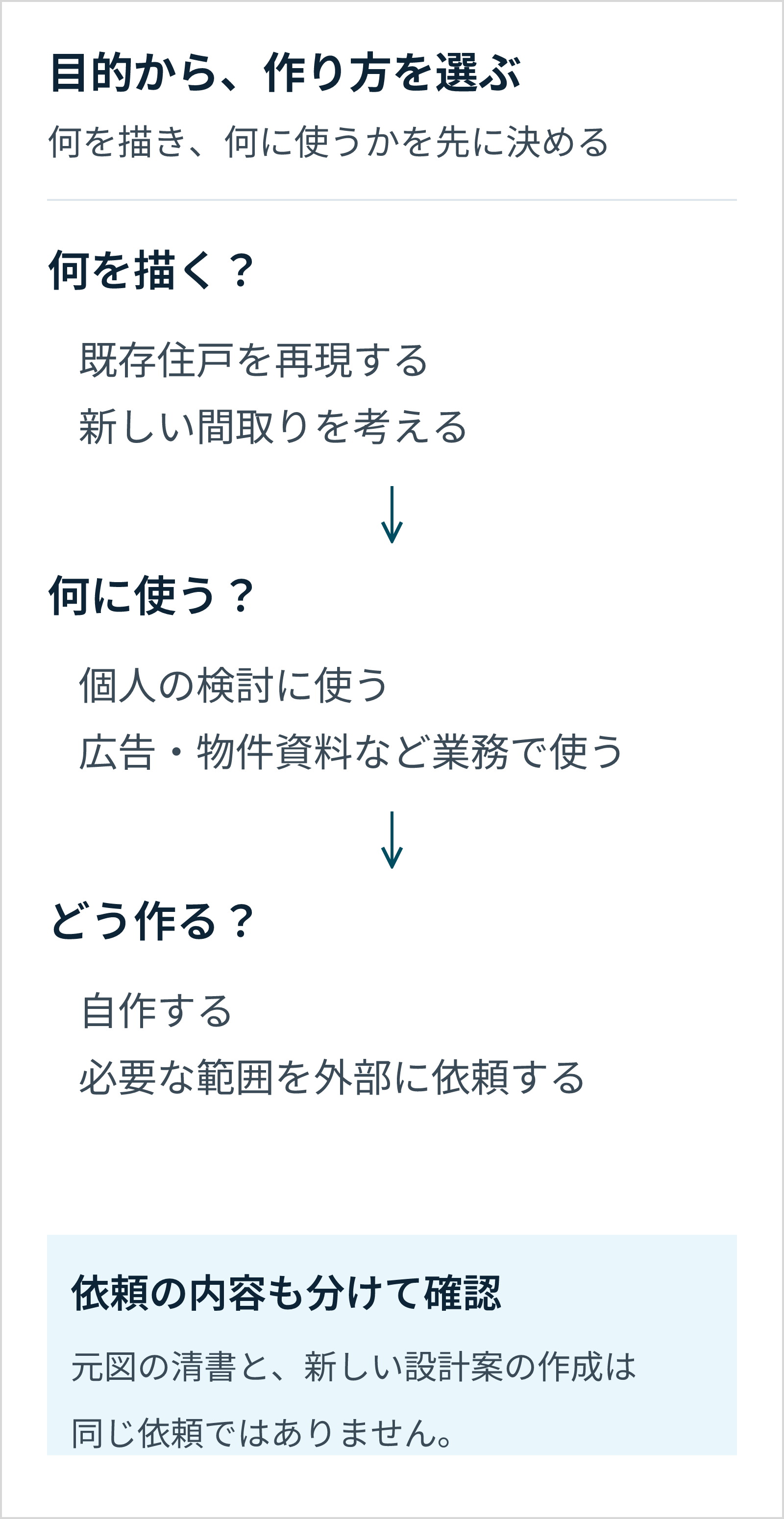
最初に決めたいのは「何を描くか」と「何に使うか」です。実在する住戸の再現と、新しい間取り案の検討を分けると、必要な資料やツールを選びやすくなります。
作りたいもの・用途 | 最初に用意するもの | 選び方の目安 |
|---|---|---|
今の住まいの家具配置を考える図 | 元の間取り図、室内の寸法、置く家具の大きさ | 壁・開口部・家具を配置できる作図ツールや方眼紙 |
これから住む家の間取り案 | 住む人数、必要な部屋、広さや暮らし方の希望 | 配置を入れ替えやすいツール。必要に応じて3Dでイメージを確認 |
既存物件の広告・提案用の図 | 使用できる元図、寸法、現況の確認情報 | 商用利用・出力条件が合うツール、またはトレース代行 |
説明資料に入れる簡単な配置図 | 伝えたい部屋や家具の関係 | 図形を配置するデザインツール。正確な作図とは用途を分ける |
建築・改修を具体化するための図 | 敷地・建物の条件、要望、予算 | 設計者等への相談。自作図は要望を伝える検討資料にする |
ブラウザ・ソフト・アプリ・手書きの違い
ブラウザ型は、インストールせずに試せるものがあり、複数の環境で使いたい場合の候補になります。ただし、データの保存方法や対応端末、通信環境はサービスごとに違います。パソコン用ソフトでは、必要な作図機能に加えて、対応OSや保存形式を確認します。
アプリはタッチ操作で使う方法の一つですが、閲覧できることと、細かい図面を編集できることは別です。手書きは、最初の考えを整理したり、現地で寸法をメモしたりする場面に向いています。何度も修正・配布する場合には、データ化する方法まで考えておくと便利です。
新しい間取りを思い描くときも、完成した見た目だけで建築や改修の可否は判断できません。自分の希望を整理する段階と、構造・法令・設備などを踏まえて設計する段階を分けて進めます。
間取り図作成ツールを選ぶポイントと比較
無料ツールを比較するときは、作図機能より先に「保存・再編集・書き出し・商用利用」の条件を確認してください。以下は2026年10月13日に確認した公式情報に基づく比較です。操作時間や使いやすさを実測したランキングではありません。
保存と出力を同じものと考えない
保存には、後から壁や家具を動かせる編集データを残す方法と、完成図をPNGやPDFなどにする方法があります。画像だけでは、部屋や建具を個別に編集できない場合があります。修正が想定されるなら、完成画像と編集元の両方を残せるかを確認しましょう。
また、2Dは上から見た配置の把握、3Dは空間のイメージの確認に使えます。3D表示ができること自体が、寸法や施工の正確性を保証するわけではありません。
4つの候補を同じ観点で確認する
ツール・公式の入口 | 主な用途・表示 | 登録と保存・再編集 | 無料範囲と書き出し | 商用利用・端末の注意 |
|---|---|---|---|---|
壁・建具・家具を配置する2Dの間取り作成 | 作図開始は登録不要。クラウド保存・複数端末での継続編集は有料 | 作図は無料。PNG出力には会員登録が必要で、無料会員でも利用可能 | 公式FAQに業務用途の案内あり。保存やチーム利用はプラン条件を確認。PC・スマホ・タブレット対応 | |
2D作図と3D表示による検討 | 保存にはログインが必要。Freeは最大5プラン | Freeでも透かし入りPDF出力に対応。画像ダウンロード等は機能表を確認 | Freeは商用利用不可。作成はWindows PC・Mac・iPad、スマホは閲覧のみと公式案内 | |
2D作図と3D画像による検討 | アカウント内でプロジェクトを保持。料金ページは無料5プロジェクトと案内(公式内の記述差について) | 無料の出力はSD画質・透かし付き。高解像度等はクレジットによる拡張 | 業務利用では契約・出力条件を要確認。まずPCブラウザでの利用を候補にし、端末適合を確認 | |
テンプレート・図形を使う2Dの配置や説明図 | 継続編集・共有はアカウントで管理 | 無料素材等で作成でき、画像・PDFなどで出力。有料素材や一部出力設定は別条件 | 商用デザインもライセンス条件の範囲内。素材ごとの制約を確認。PCやモバイルで利用 |
無料・保存・出力の根拠:MadoryのFAQ、マイホームクラウドのFreeコース・コース別機能表・公式FAQ、Floorplannerの料金、Canvaのダウンロード案内。
使う目的から候補を絞る
2Dで部屋や家具を配置したいなら、まずMadoryのような間取り作成用のツールを候補にできます。3Dで空間の見え方も確認したい場合は、マイホームクラウドやFloorplannerの無料範囲と出力条件を比べます。Canvaは、配置を説明する図や資料を整える選択肢ですが、専用CADと同じ寸法管理ができるという意味ではありません。
業務利用では特に注意が必要です。マイホームクラウドのFreeコースは商用利用できません。Canvaも、利用する素材やアカウントの種類によって条件が異なり、すべての素材を自由に広告へ使えるわけではありません。参照:Canvaコンテンツ使用許諾契約。
Floorplannerは、料金ページとBasic紹介ページで無料プロジェクト数の案内に差があるため、この表では料金ページの5件を採用しています。また、無料利用の規約には作成図面について運営者へ利用許諾する条項があります。業務上の未公開図面を扱う場合は、無料で描けるという理由だけで選ばず、契約条件と社内の取り扱いルールを確認してください。参照:Floorplanner利用規約。
不動産会社向け:作図と顧客への提案は別の工程
間取り図の作成には作図ツールを使い、完成した資料の提案・共有にはFacilo物件購入クラウドを利用できます。作図後に内容を確認し、写真や物件条件と一緒に顧客へ届ける工程を支援するサービスです。
図面が完成した後、写真や価格・所在地などと別々に送っていませんか。不動産会社向けに、物件情報と資料を一緒に届ける提案の仕組みを紹介しています。
自分で間取り図を作る基本手順
ここではツールごとのボタン操作ではなく、作業の順番を説明します。既存の住まいを描き直す場合は確認できる事実から、新しい間取りを考える場合は暮らしの条件から始めます。
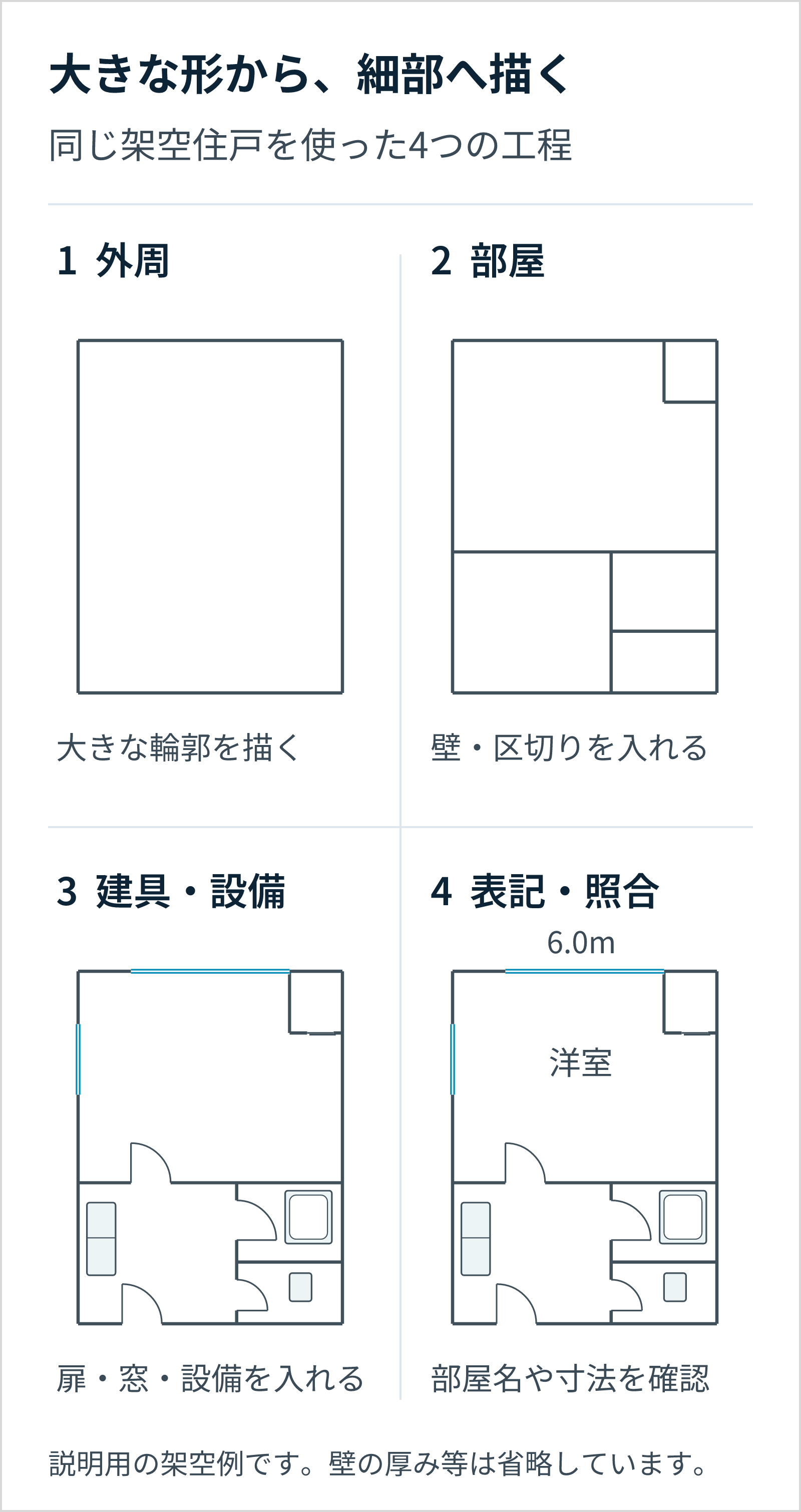
既存住戸の再現:1.元図・寸法・現況を整理する
使える元の間取り図や図面を集め、現況と違う箇所がないか確認します。古い図面には、改修後の壁や収納、設備が反映されていない場合があります。実測する場合は、外形だけでなく、部屋の内側、開口部、柱など、目的に必要な箇所を記録します。
寸法は、壁の中心を基準にしたものか、室内側の有効な寸法かでも意味が変わります。家具が入るかを見たいのに、異なる基準の数値を混ぜてしまわないようにします。不明な箇所は推測で確定させず、確認待ちとしてメモします。
2.外周と部屋の位置を決める
まず全体の形を作り、玄関、水回り、居室、廊下の位置を入れます。細かい家具から置き始めると、後で全体の比率を直す際に手間が増えます。
ツールが寸法指定に対応していれば、分かっている長さを入力します。対応していない場合でも、同じ基準で比率をそろえ、見た目だけで部屋を広げたり縮めたりしないようにします。紙の図面を下敷きにする場合は、画像の縦横比が変わっていないかにも注意します。
3.建具・設備・収納を入れる
窓、開き戸、引き戸、収納、キッチン、浴室、トイレなどを配置します。開き戸は開く方向、収納は扉と奥行き、窓は位置や数を確認します。似た記号を置くだけでは、実際の使い勝手と異なる図になることがあります。
家具配置を検討する場合は、この後に実寸に合わせた家具を置きます。備え付け設備と、配置を想定した家具は区別して表現しましょう。
4.寸法・文字・現況を照合する
部屋名、寸法、方位など、必要な情報を記入し、元図と現況の情報に照らし合わせます。部屋ごとの図が整っていても、全体の寸法や隣室との位置関係に矛盾がないかを確認します。
原稿を写しただけなら、確認できたのは原稿との一致までです。実際の住まいと一致しているかを確認したことにはならないため、業務では確認の範囲も記録します。
5.編集元を保存し、使う形式へ書き出す
作成データを保存し、掲載先や提出先に合う画像・PDFなどへ出力します。たとえばWeb掲載用と印刷用では、必要なサイズや見え方が違います。特定の解像度を全用途に一律で当てはめず、掲載先の仕様と実際の表示で確かめます。
出力後のファイルを開き、文字が小さくなっていないか、線や部屋名が欠けていないかを確認します。編集画面で問題がなくても、書き出し後に余白や文字の見え方が変わる場合があるためです。
新しい間取り案を考える場合の進め方
まだ存在しない間取りを考える場合は、元図の再現とは順番が違います。まず住む人数、必要な部屋、在宅勤務や家事などの暮らし方、広さや予算の希望を整理します。
- 絶対に必要な条件と、比較して決めたい条件を分ける
- 部屋の大まかなつながりを考える
- 玄関から居室、調理から配膳、洗濯から収納などの動線を比べる
- 家具や収納を置いた状態で通路を確かめる
- 複数案を保存し、良い点と気になる点をメモする
この段階の図は、要望を伝えるための検討資料です。新築なら敷地条件、改修なら既存の構造や設備などを踏まえ、実現できるかを設計者等と別途検討します。間取りの見た目が整ったことを、工事が可能だという確認に置き換えないでください。
不動産会社の方へ。 書き出した図面を提案に使う際は、室内写真や周辺情報も一緒に確認できると、お客様が物件を検討しやすくなります。完成した資料を届ける方法を、サービス資料で確認できます。
見やすく、誤解の少ない間取り図にするには
見やすさは、色や装飾だけでは決まりません。部屋の比率、建具や設備の位置、文字の読みやすさがそろっていることが先です。
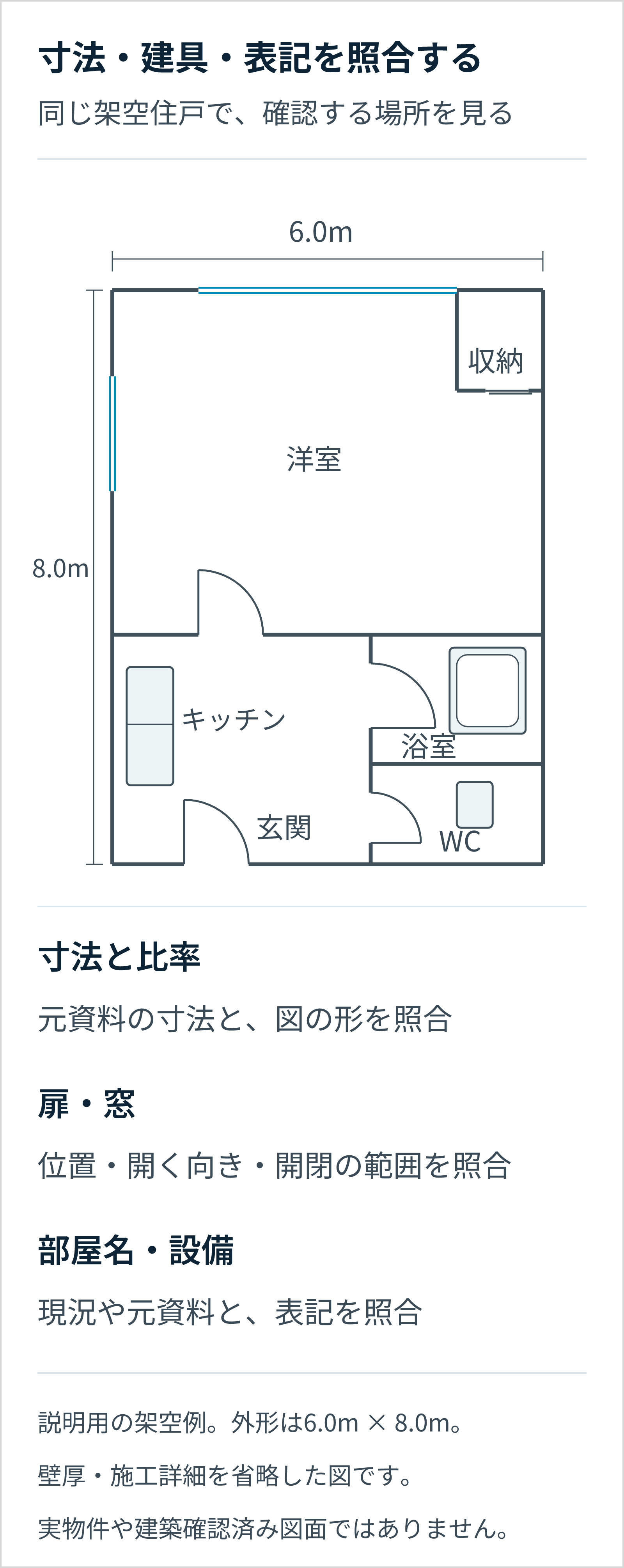
寸法と比率をそろえる
幅の異なる部屋を同じ大きさに描くなど、見た目を整えるために比率を変えると、広さの受け取り方が変わります。厳密な縮尺図ではない場合でも、何を基に描いたかを意識し、明らかに矛盾する表現を避けます。
家具を置く際も、図面に収まるように家具だけを小さくしないことが大切です。幅・奥行きだけでなく、扉や引き出しを開くための余地も確認します。通路の必要寸法は利用者や用途で変わるため、図の印象だけで十分と決めないようにしましょう。
建具・窓・設備を省略しすぎない
開き戸の向きが違うと、家具を置ける位置も変わります。柱や収納の張り出しを省略すると、使える床の形が違って見えます。伝える目的に不要な細部を省く場合でも、使い勝手に関わる情報は残します。
文字・線・記号の役割をそろえる
部屋名、寸法、設備の説明を、同じ大きさ・強さで詰め込むと読みにくくなります。部屋を理解する情報と補足を分け、掲載されるサイズで読めるかを確認します。色だけに意味を持たせず、部屋名や線でも区別できるようにすると伝わりやすくなります。
確認箇所 | 見直すポイント |
|---|---|
外形・部屋 | 元図や確認した寸法と矛盾する比率になっていないか |
出入口・窓 | 位置・種類・開く方向が合っているか |
収納・設備 | 現況の位置と一致し、備え付けか想定配置かが分かるか |
家具・通路 | 家具の寸法を都合よく縮めていないか。移動・開閉の余地があるか |
部屋名・記号 | 小さな表示でも読め、意味がそろっているか |
完成ファイル | 画像やPDFにした後も欠け・文字化け・余白の崩れがないか |
自作の検討図は、施工図や法令への適合を証明する資料とは異なります。用途に合う範囲で使い、工事や契約の判断に必要な確認は別に行います。
物件を提案する不動産会社の方へ。 図面単体で説明するだけでなく、複数の候補を同じ場所で見比べられると、広さや配置以外の条件も整理しやすくなります。
スマホやAIでも作れる?できることと確認点
スマホ対応かどうかは「作成・編集できるか」と「見るだけか」を分けて確認します。AIで出力された画像も、寸法を持つ編集可能な図面とは限りません。
スマホだけで完成させたいとき
Madoryは、公式FAQでスマートフォン・タブレット・PCへの対応を案内しています。一方、マイホームクラウドは、作成をWindows PC・Mac・iPad、スマートフォンを閲覧のみと案内しています。同じブラウザ型でも使い方が違うため、対応表を見ずに「スマホでも描ける」と判断しないようにしましょう。
細かい寸法や文字を扱う際は、画面の小ささによる確認漏れにも注意が必要です。現地でメモや写真を集め、作図と最終確認はパソコンで行うなど、工程で端末を分ける方法もあります。
AIの案や画像を使うとき
AIには、要望の整理や配置案の検討を補助させる使い方があります。ただし、生成画像に部屋名や寸法らしい文字が入っていても、その数値と壁の位置が整合しているとは限りません。出入口がつながっているか、設備が重なっていないか、元図にない窓や部屋が増えていないかを確認します。
必要に応じて作図ツール上で描き直し、人が確認できる情報へ戻します。実在物件の広告に使う場合は、AIの出力をそのまま事実として扱わないことが前提です。新しい家のアイデアとして使う場合も、構造や法令上の実現性を別途確認します。
不動産広告・物件資料として使うときの注意点
ここからは、不動産会社が広告や営業資料として間取り図を使う場合の説明です。個人が家具配置を検討する用途とは、必要な確認が異なります。
広告用の図面は、きれいに描けたかに加えて、表示内容の正確性と、元図・素材を利用できる条件を確認します。作図を外注した場合も、掲載前の確認を省略できるわけではありません。
元図と現況のどこまで確認できたかを残す
元図の入手先、作成時点、改修の有無、現況の確認日を整理します。窓・扉・収納などに相違があれば、理由を確認して修正します。未確認の状態で、見栄えに合わせて補ってしまうことは避けてください。
「図面と現況が異なる場合は現況を優先します」といった注記があっても、分かっている誤りを残してよいことにはなりません。不動産公正取引協議会の説明では、業者間の図面を一般消費者向けの住宅広告に使う際も、広告主側が表示規約に照らして内容を確認する必要があります。参照:図面と不動産広告の表示責任。
元図・テンプレート・素材の利用条件を確認する
図面が手元にあることと、加工して広告に使えることは別です。元図の使用許諾、ツールの商用条件、素材のライセンスを確認します。無料のコースだから業務でも自由に使えるという前提にはしないようにしましょう。
顧客や所有者の情報が入ったファイルをクラウドサービスや外注先へ渡す際は、必要な情報の範囲、共有先、保管方法も確認します。作図に不要な情報まで一緒に渡さない運用にします。
確認者と版を残し、古い資料を使い続けない
ファイル名や管理表に、物件の識別情報、更新日、確認状況を残します。修正時は、Web掲載、営業への配布、顧客への提案など、どこに旧版があるかを点検します。自動の版管理機能がなくても、「確認済みを置く場所」「差し替える担当」を決めることから始められます。
業者間で物件情報と図面を共有する際は、レインズへの登録・更新と、図面を利用する際の確認点も参考にしてください。
人が現況や利用条件を確認した資料は、営業でも同じものを使えるようにしたいところです。購入クラウドでは、物件資料をお客様のマイページへまとめる提案方法を検討できます。
図面の確認と、掲載作業の効率化を分ける
間取り図を作る仕事と、物件情報をポータルサイトへ掲載する仕事は別の工程です。まず図面と物件情報を確認し、その後に掲載先の入力・画像条件に合わせます。作図が済んだことだけを、掲載の確認まで完了した扱いにしないようにします。
図面の準備に加えて、複数のポータルへ同じ物件情報を入力する負担も見直したい方へ。掲載業務の選択肢として、コンバーターのサービス資料をご用意しています。
自作と作成代行、どちらを選ぶ?
外注先を探す前に、「元図を清書する依頼」か「新しい間取りを提案・設計してもらう依頼」かを分けてください。間取り図作成代行という名称でも、両方に対応するとは限りません。
既存図面のトレースと、新しい間取りの提案は違う
トレースは、支給された元図を基に線や文字を描き直し、指定の形式へ整える仕事です。現地調査や新しい間取りの設計が含まれるとは限りません。依頼者が用意する原稿に不明点があれば、どちらが確認するのかを決めます。
たとえば間取り図作成.comの公式案内は、支給原稿のトレースを対象とし、新しい間取りの提案には対応しないと説明しています。このように、サービス名だけで判断せず、対象業務を確認する必要があります。
新しい家や改修の間取りを考えてほしい場合は、要望や敷地・建物の条件を伝え、提案だけなのか、設計や確認まで含むのかを相談します。清書代行の価格と設計依頼の価格を、そのまま比べることはできません。
自作・外注を比較する項目
項目 | 自作で確認すること | 外注で確認すること |
|---|---|---|
枚数・更新頻度 | 一度だけか、継続して描き直すか | 複数枚・継続発注の条件はあるか |
必要な時間 | 習得、作成、確認、修正の時間を確保できるか | 初稿と修正の納期、急ぎ対応の条件 |
原稿の状態 | 寸法や現況を確認できているか | 不鮮明な原稿や不足情報の扱い |
修正 | 自分で直せるデータが残るか | 回数・範囲・追加費用。原稿変更と作成ミスの区別 |
納品形式 | 必要な形式で出せるか | PNG・PDF等に加え、編集データを受け取れるか |
権利・情報管理 | 素材やツールの利用条件に合うか | 利用範囲、再利用、保管、秘密情報の扱い |
最低料金だけでは総額を判断できません。階数、着色、家具、原稿の状態、修正、編集データなど、依頼条件を同じにして比較します。また、外注によって作図の時間を減らせても、現況や掲載内容を確認する仕事は残ります。
不動産会社で外注図面を受け取った後も、内容を確認してから顧客へ提案する工程は共通です。前の章と同じ購入クラウドの資料で、用意した図面や物件情報を届ける方法を確認できます。
作った間取り図を、掲載・物件提案に活用する
業務で使う間取り図は、作成後の届け方まで考えておくと、更新や提案を進めやすくなります。「作図→事実確認→掲載・提案」を分け、それぞれの担当と使用するファイルをそろえましょう。
広告掲載と、個別の顧客提案を使い分ける
広告では、掲載先のルールに沿って、幅広い検討者が誤解なく物件を理解できる情報を用意します。個別の提案では、顧客の希望に合わせ、どの点を比較してほしいかを整理します。ただし、相手に合わせた説明をすることと、物件の事実を変えてよいことは別です。
図面には部屋同士の関係が表れますが、室内の明るさや設備の状態、周辺環境など、図面だけでは分からないこともあります。写真、地図、価格や面積等の物件情報を合わせ、資料の確認日が大きくずれていないかも見ます。
図面を送った後の反応を、次の確認に使う
購入クラウドでは、お客様向けのマイページに物件をまとめ、閲覧状況を営業側で確認する機能が紹介されています。どの物件が見られたかは、次に話す内容を考える材料になります。
一方、閲覧されたことだけで購入意向を断定しないことが大切です。「図面で分かりにくかった点はあるか」「内見で確認したいことは何か」など、実際の会話と合わせて提案を進めます。
資料を送った後、どの候補に関心があるのか分からないと、次の連絡も一律になりがちです。閲覧状況を確かめ、フォローを考えるための機能を公開ページで紹介しています。
自社の提案手順に合わせて整える
作図、資料確認、入稿、顧客提案を、誰がどのサービスで行っているかを整理します。ツールを導入する前に、重複入力や資料の取り違えがどこで起きているかを確認すると、必要な改善を絞れます。作図機能、広告掲載機能、顧客への提案機能を同じものとして選ばないようにしましょう。
図面や写真をどの順番で準備し、誰が確認して顧客へ送るか。今の流れに合わせて、購入クラウドをどこで使えるか相談できます。
よくある質問と、最初の1枚を作る前の確認
完全無料・登録不要で作れる?
登録せずに描き始められるサービスはありますが、画像出力や保存に登録・有料プランが必要な場合があります。Madoryは作図開始が登録不要でも、PNG出力には会員登録が必要です。「何を無料で終えたいか」を決めて選んでください。
Excelや手書きでもよい?
自分や家族が配置を考えるための簡単な図なら、方眼紙や図形を使う方法もあります。ただし、寸法や比率の管理、修正、出力のしやすさは専用ツールと異なります。広告に使う場合は、作成方法にかかわらず内容や利用条件の確認が必要です。
元の図面がない場合はどうする?
まず所有者や管理会社などに、利用できる図面があるか確認します。必要に応じて実測した情報を整理しますが、不明な箇所を推測だけで確定させないようにします。正確な調査や設計図面が必要なら、その範囲を専門家へ相談してください。
最初の1枚では、用途、元になる情報、保存方法、出力形式の4つを先に決めると、作業を進めやすくなります。個人の住まいの検討なら条件に合うツールへ、不動産会社の業務改善なら作図後の確認・掲載・提案へと、目的に合わせて次へ進みましょう。
不動産会社の方へ:完成した図面を、比較しやすい物件提案へ
作図と内容の確認が終わったら、図面を顧客に届け、その後の相談につなげる段階です。Facilo物件購入クラウドは、図面を描くサービスではなく、用意した物件情報や資料を提案する業務を支援します。
- 図面・写真・物件情報をまとめて届ける
- お客様が候補物件を比較できるマイページを用意する
- 閲覧状況を確認し、次のフォローに生かす
→ 図面を送って終わらない物件提案へ。購入クラウドの資料を請求する
ポータルへの掲載作業を見直したい方には、別のサービスとしてコンバーターの資料をご用意しています。公式案内には順次提供予定の機能も含まれるため、導入検討時は提供状況を確認してください。
執筆:Facilo編集部/情報確認日:2026年10月13日
Faciloの導入で
仲介ビジネスを
次のステージに
進めてみませんか?
平日 9:00~18:00