

不動産写真の撮り方|スマホで物件の魅力を伝える撮影・掲載のコツ
営業ノウハウ
目次
不動産写真を撮るときは、必要な場所を撮りそろえること、水平・垂直と明るさを整えること、現況と異なる印象を与えないことが基本です。きれいな写真が1枚あっても、部屋のつながりや設備が分からなければ、物件を検討する材料は不足します。
スマホでも、用途に合う画質と必要なカットを確保できれば、掲載用の写真を撮影できます。ただし、機材だけで仕上がりは決まりません。撮影前の準備から、場所ごとの撮り方、補正、掲載後の更新までを一続きで考える必要があります。
この記事では、売買・賃貸の物件を撮影・掲載する不動産会社の担当者に向けて、現場で確認したいポイントを紹介します。撮影代行を検討している方は「自社撮影と撮影代行」の章もご覧ください。記事内の製品紹介は、買い仲介の物件提案に関する案内です。
撮影した情報をどう届けるかも、買い仲介では大切です。Faciloでは、候補物件を顧客専用のマイページで一覧比較できる仕組みを用意しています。
不動産写真を撮る前に、用途と撮影条件をそろえる
掲載先と必要カットを先に決める
撮影前に、写真をどこで使うかを決めましょう。ポータルサイト、自社サイト、販売図面、顧客への追加提案では、求められる画像の縦横比や、載せられる枚数が異なります。掲載媒体の現行仕様を確認し、必要なサイズや容量を撮影担当者と共有します。
続いて、間取り図を見ながら「外観・玄関・リビング・各居室・水回り・収納・バルコニー」などの撮影リストを作ります。全体像を見せる写真と、設備や状態を確認する写真を分けておくと、撮り漏れを点検しやすくなります。
例えば、リビングを入口から1枚撮っただけでは、入口側にある収納が写らないことがあります。撮影リストに「リビング全体」「収納の位置と内部」を別々に書けば、現場で追加カットの必要性に気づけます。撮る枚数を先に埋めるより、検討に必要な情報がそろうかを基準に準備しましょう。
鍵・電源・清掃と、撮影してよい範囲を確認する
現地に着いてから入室できない、照明が使えない、撮影できない部屋があると分かると、再訪問が必要になります。次のように確認先と対応を決めておくと、担当者間の認識をそろえられます。
確認項目 | 誰に確認するか | 未確認の場合 |
|---|---|---|
訪問日時、鍵の受け渡し、入室方法 | 売主・貸主、元付会社、管理会社など | 訪問前に手配を確定する |
電源、照明、清掃の状態 | 物件の管理担当者 | 使用可能な設備と撮影への影響を確認する |
居住中の部屋、収納、私物の扱い | 居住者、売主・貸主など | 撮影範囲と動かしてよい物を調整する |
共用部、駐車場などの立入り・撮影 | 管理会社など | 立入可能な範囲と撮影条件を確認する |
掲載先、使用期間、写真の利用条件 | 依頼者、写真の権利者など | 確認が終わるまで掲載を保留する |
居住中の物件では、人物、家族写真、郵便物、学校名のある持ち物などが写る可能性があります。撮影前に居住者と確認し、私物を移動する場合も本人の了解を得て対応しましょう。撮影できることと、広告へ掲載できることは分けて確認します。
撮影日と物件を記録して取り違えを防ぐ
同じマンションで複数住戸を撮る場合や、改修前後を撮影する場合は、写真だけでは区別しにくくなります。物件名・棟・住戸・撮影日・撮影者を記録し、部屋や用途別に整理します。
ファイル名は「物件ID_住戸_撮影日_リビング全体」など、チームで判別できる形式にします。掲載許可や利用条件の記録もひもづけ、別住戸や古い状態の写真が混ざらないようにしましょう。
買い仲介で、準備した情報を毎回メールにまとめているなら、マイページを使った提案も選択肢になります。
スマホで撮るときに押さえたい構図と明るさ
レンズの汚れ・手ブレ・ピントを最初に確認する
まずレンズを清潔な柔らかい布などで拭き、指紋や汚れがないか確かめます。画面上で明るく見えていても、写真を拡大すると輪郭がにじんでいることがあります。撮影を始める前に試し撮りをし、窓枠や設備の文字などを拡大して確認してください。
スマホは両手で安定させ、シャッターを押す瞬間に本体を動かさないようにします。暗い場所でブレが続くなら、許可された位置で三脚を使う方法もあります。通路をふさがず、床や設備を傷つけないように設置しましょう。
ピントを合わせたい場所があるときは、画面上で対象を指定できる機能を確認します。例えばiPhoneでは、フォーカスと露出を手動で調整できます。操作や搭載機能は機種によるため、使用端末の案内に従ってください。Apple「iPhoneのカメラツールを使って撮影を設定する」
グリッドを使い、壁や窓枠の水平・垂直を整える
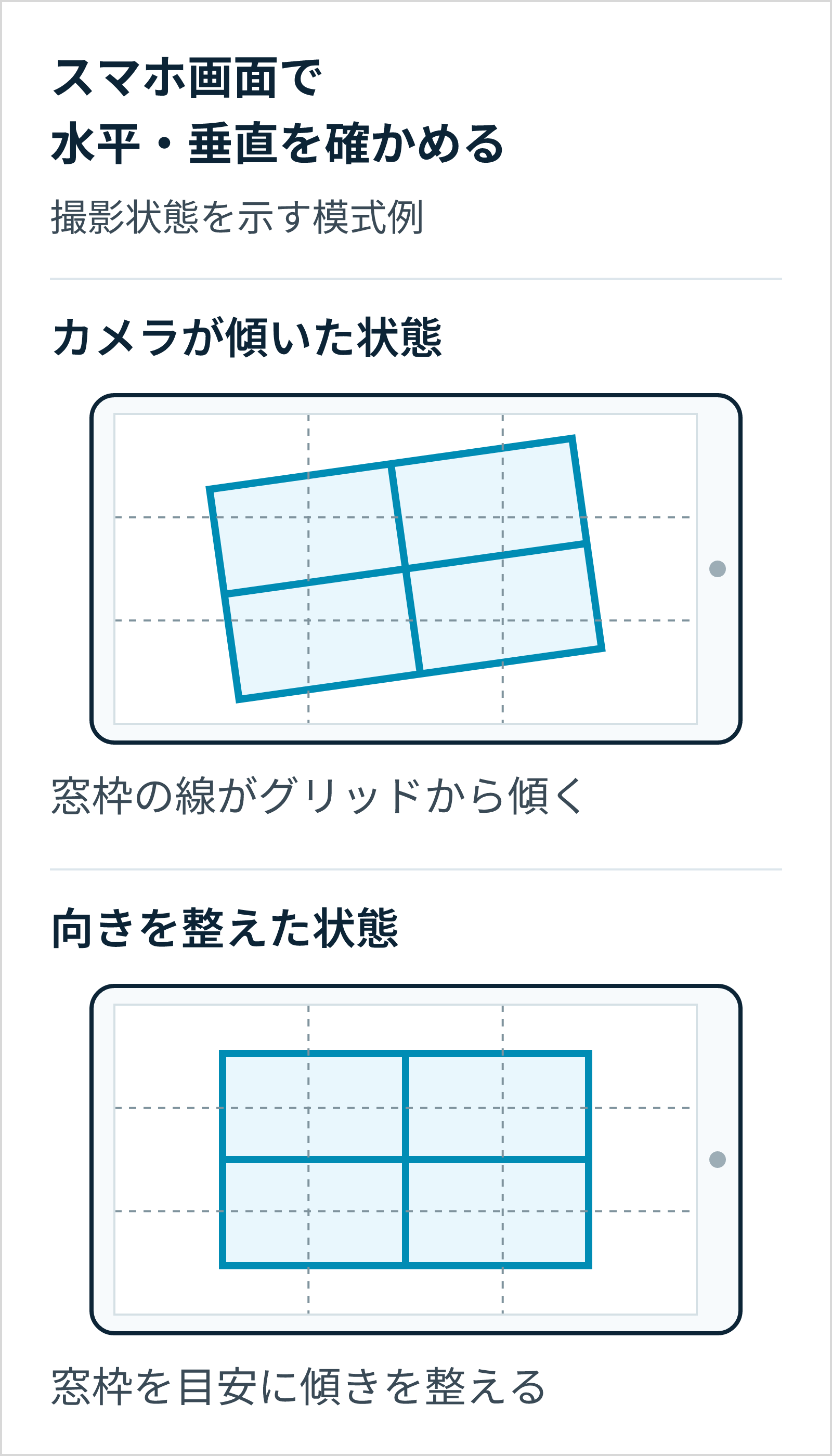
室内写真は、壁の角や建具が傾いて写ると、部屋の形をつかみにくくなります。カメラのグリッドや水平表示を使い、画面中央に近い窓枠・柱などの線を目安に向きを整えます。iPhoneでは設定からグリッドと水平の表示を有効にできます。Appleのグリッド・水平器の説明
スマホが左右に傾いていないかに加え、極端に上向き・下向きになっていないかも見ます。部屋全体を入れるために本体だけを強く傾けると、縦の線が上や下に向かってすぼまって見える場合があります。立ち位置や構える高さを変え、必要な範囲が自然に収まる位置を探しましょう。全日本不動産協会埼玉県本部「物件撮影テクニック」
撮影する高さは一律に固定せず、窓枠などの線と、写したい範囲を画面で確かめて調整します。床や天井の量だけで構図を決めず、ドア・窓・設備の位置関係が読み取れるかを基準にします。奥行き方向の線まで、すべてグリッドと平行にする必要はありません。
広角で全体を写しつつ、部屋の広さを誤解させない
狭い場所で全体を収めたいとき、広角は選択肢の一つです。ただし、画面の端にある家具や設備が横に引き伸ばされて見えたり、手前と奥の距離感が強調されたりすることがあります。
標準と広角を切り替えられる場合は、両方を撮って比べてください。端の洗面台が不自然に大きく見える、部屋の形が把握しづらいと感じたら、立ち位置や向きを変えます。1枚に収めるために極端な広角に頼るより、全体と別方向の2枚で補うほうが伝わる場合もあります。
「何畳か」「家具が置けるか」は写真の印象だけでは判断できません。面積や寸法などの情報を別に確認し、必要に応じて現地で確かめてもらう前提にしましょう。
逆光・暗さ・色かぶりは、時間帯と設定を変えて確認する
撮りやすい時間帯は、部屋の方角、窓の位置、季節、天候で変わります。「午後ならよい」と固定せず、窓から入る光と室内の明暗差を見て決めます。外観も同様に、建物の正面が強い影になっていないかを確認します。
窓を背にすると室内を撮りやすい場合がありますが、写したい場所との位置関係によって調整が必要です。窓を正面に入れて室内が暗くなるなら、向きを変えたり、露出を調整したりして比較します。部屋を明るくするために露出を上げすぎ、窓周辺が白くなって形も見えなくなることは避けましょう。
照明も全点灯を正解にせず、自然光との色の違いを確認します。白い壁が強く黄色や青に寄る場合は、照明の組み合わせや端末の設定を変え、現地の色と見比べます。
気になる写り方 | まず試すこと | その場で確かめること |
|---|---|---|
室内が暗い | 向き、時間帯、照明、露出を変える | 暗部だけでなく窓周辺の形も残っているか |
窓が白く飛ぶ | 露出を下げ、窓を入れる範囲も見直す | 室内の設備が見えなくなっていないか |
建具が傾く | 本体の左右・上下の傾きと立ち位置を変える | 中央付近の縦線が自然に見えるか |
端の設備が伸びる | 標準の画角や別位置から撮る | 設備の形や距離感を誤解させないか |
写真がブレる | 構え方を安定させ、必要なら三脚を使う | 拡大しても輪郭が判別できるか |
撮影後にまとめて直そうとせず、最初の部屋で写り方を確認してから次へ進むと、同じ失敗の繰り返しを防げます。
写真の写り方を点検したら、提案を受け取る画面も確認したいところです。買い仲介向けのマイページは、スマホから候補物件を確認できます。
場所別に撮るべき写真と、見せたい情報
撮影場所ごとに「何を判断してもらう写真か」を決めると、似た写真ばかりになるのを防げます。部屋や設備の全体像を見せるカットと、全体写真では読み取れない部分を補うカットを組み合わせましょう。
場所 | 全体像のカット | 追加で撮る詳細 | 確認点 |
|---|---|---|---|
外観・玄関・共用部 | 建物全体、入口、玄関から室内へのつながり | ポスト、宅配ボックス、共用設備など | 対象建物・住戸が分かるか、立入りや写り込みに問題がないか |
リビング・居室 | 出入口、窓、隣室との関係 | 反対側の壁面、収納、室内設備 | 死角を補えているか、別の部屋と混同しないか |
キッチン | 調理台・シンク・コンロの並び | 設備、収納、家電の設置場所 | 設備の有無と状態が分かるか |
浴室・洗面・トイレ | 室内全体と設備配置 | 洗濯機置場、収納、換気設備など | 鏡への写り込み、私物、狭さによる歪み |
収納 | 扉の位置と収納全体 | 開けた状態、棚、奥行きの分かる方向 | 開閉の許可、物の写り込み、寸法の確認 |
バルコニー・眺望 | 室内とのつながり、バルコニー全体 | 洗濯物干しなどの設備、眺望 | 安全、撮影方向、撮影時点 |
周辺環境 | 周辺施設や街並み | 入口、経路上の目印など | 物件との位置関係、距離や利用条件 |
外観・玄関・共用部は建物との関係が分かるように撮る
外観は、建物を識別できる全体写真を基本にします。上部が大きく切れたり、手前のものだけが目立ったりする場合は、安全を確保できる範囲で撮影位置を変えましょう。全体が入らないときは、無理に車道や他人の敷地へ出ず、別方向の写真を組み合わせます。
入口は、建物に入る場所と、エントランスから住戸へ向かう関係が伝わるように撮ります。共用部の写真を、その住戸の専有部分と誤解させない説明も必要です。駐車場や駐輪場は写っているだけで利用可能と判断せず、空きや使用条件を別に確認します。
玄関は、外側だけでなく、室内から見た下足入れや廊下とのつながりも候補になります。人物、表札、車のナンバー、他住戸の内部など、掲載に適さない情報が写っていないかを確認してください。
リビング・居室は全体と部屋のつながりを伝える
リビングは、入口付近から窓や隣室の方向を撮り、部屋の配置が分かる写真を用意します。次に別方向から撮り、最初の写真で見えなかった壁面や出入口を補います。同じ窓を少しずつ角度を変えて何枚も撮るより、見えない部分を埋めることを優先します。
例えば、リビングと隣の洋室が引戸でつながる物件なら、許可を得て開けた状態と閉めた状態を撮ると、使い方の違いを説明できます。ただし、開けた状態だけで一室のように見せず、間取り図や説明文と対応させましょう。
各居室の写真には、間取り図と対応する名称を付けます。「洋室」だけで区別できない場合は、図面上の表記に合わせるなどして、どの部屋かを明確にします。写真の整理時に迷わないよう、撮影する順番も決めておくと便利です。
キッチン・水回りは全体と設備を分けて撮る
キッチンは、シンク・調理台・コンロの配置を伝える全体写真を撮り、設備の詳細は別カットで補います。食洗機や収納がある場合、全体写真だけでは内部や仕様まで分からないことがあります。開閉してよい範囲を確認してから撮影しましょう。
冷蔵庫や洗濯機の置場も、位置の分かる写真と寸法情報を分けて準備します。写真に今の家電が収まっていても、顧客の家電が置けるとは限りません。幅・奥行き・高さに加え、搬入経路など、現地で確認すべき事項を残します。
浴室・洗面・トイレでは、狭い空間を無理に広角1枚へ押し込まないことが大切です。設備の形が不自然に見える場合は、入口側から全体を撮り、必要部分を別に撮ります。鏡に撮影者や私物が写っていないかも、その場で確認してください。設備の動作や修繕の要否は写真だけで確定せず、確認した事実と未確認の事項を分けます。
収納・バルコニー・周辺環境は判断に足りない情報を補う
収納は、扉を閉めた写真で位置を伝え、開けた写真で棚や内部を伝えます。奥行きを示したいときも、画角による印象だけに頼らず、必要なら採寸します。居住者の荷物がある場合は、無断で動かしたり開けたりしないようにしましょう。
バルコニーは、室内から出る位置と全体の形が分かるカットをそろえます。撮影のために身を乗り出したり、手すりの上へ機材を置いたりせず、安全な位置から撮ります。
眺望は、どの場所から、どちらの方向を撮ったかが分かるようにします。撮影時点の景色が将来も続くとは限りません。周辺施設も、写真に名称や外観があるだけで利便性を決めず、物件からの経路や距離、現在の営業状況などを確認します。
写真では、音、におい、時間帯ごとの日当たり、実際の動線までは十分に伝えられません。顧客から質問があった場合は、追加写真だけで答えを完結させず、数値情報や内見で確認する内容へつなげましょう。
買主の比較には、室内写真に加えて立地の情報も必要です。購入クラウドでは、ハザードマップ・学区・周辺施設などを地図上で確認できます。
写真の補正・加工と掲載前に確認したい注意点
明るさや傾きの補正でも、現況との違いを確認する
撮影した写真は、傾きや明るさを調整することがあります。ただし、補正をしたという理由だけで適否を決めることも、「少しの補正だから問題ない」と判断することもできません。最終的な写真が物件の状態をどう伝えるかを確認します。
例えば、暗く写った写真を明るくした結果、壁の汚れが見えなくなったり、床の色が現地と大きく違って見えたりするなら、調整を戻すか撮り直しを検討します。傾きの補正やトリミングでも、部屋の形や設備の位置関係が不自然になっていないかを見比べましょう。
確認する人が現地を知らない場合は、原本と補正後の写真、変更した箇所を一緒に渡します。「見やすいか」だけでなく、「現地を見た人が同じ状態だと理解できるか」を点検の軸にします。
生成AIや画像編集で設備・周囲の状況を変えない
生成AIや画像編集で、実在する電柱・電線、設備などを消すと、物件や周辺環境の印象を変えてしまいます。AI加工をした旨の注記があっても、事実と異なる表示や、実際より優良だと誤認させる表示が認められるわけではありません。
首都圏不動産公正取引協議会は、物件近くの電柱・電線を消す加工を取り上げ、AI加工の注記を付けても、周囲が実際と異なる写真を広告に使うことはできないと説明しています。同じQ&Aでは、室内についても、物件の規模・形状・構造等の事実と異なる表示や、実際より優良だと誤認されるおそれのある表示に関する規定を示しています。公取協通信第363号・3ページ「不動産広告Q&A」
この事例だけから、家具を配置したイメージなど、あらゆる加工の適否を一括判断することは避けましょう。現況写真と別の表現を用いる場合は、何を変更したか、どのように表示するか、掲載媒体の基準はどうなっているかを整理し、必要に応じて所属する不動産公正取引協議会などへ確認します。
原本・掲載用・使用条件を分けて残す
加工前の原本は上書きせず、掲載用の画像と分けて保存します。補正内容、掲載先、更新日、確認者が追えるようにすると、差し替えや問い合わせへの対応に使えます。
他社や外注先から受け取った写真も、取得しただけで自由に掲載・加工・再利用できるとは考えないようにしましょう。文化庁の写真撮影に関する契約書式でも、写真の改変と撮影者の承諾について注意が示されています。契約や利用規約を確認し、掲載媒体、利用期間、トリミングなどの加工、再掲載の条件を整理します。文化庁「写真の撮影:契約対象・注意事項」
人物や私物の写り込みが見つかった場合も、機械的に消して終わりにしません。撮影前の調整、別カットの採用、撮り直しを検討し、必要な権利・掲載条件を確認してから使います。
写真を選び、掲載・物件提案に使うまでの流れ
代表写真と補足写真を選び、重複・不足を点検する
代表写真は、明るく目立つことに加え、その物件の特徴を伝えられるかで選びます。外観が識別に役立つ物件もあれば、リビングの配置を先に見せたい物件もあります。媒体の表示枠や掲載ルールに合わせて決めましょう。
続く写真は、物件全体から部屋、設備、周辺情報へと、読者が位置関係を追える順番にします。似た写真を連続させず、「この写真で新しく分かることは何か」を確認します。
選定後は撮影リストと突き合わせ、写っていない部屋や設備がないかを点検します。掲載枠に収まらない写真は、問い合わせ時に使う候補として、掲載可能な状態で整理しておきます。
説明文・物件情報・販売図面と内容をそろえる
写真の説明文には、「洋室」「キッチン」といった場所に加え、必要に応じて撮影時点や方向を添えます。「設備がある」「利用できる」「家具が付く」は別の情報です。写真に写っているものが引渡し後も残るか、使用条件があるかを確認しましょう。
改修前後の写真が混在していないか、間取り図の部屋名と一致しているか、設備の説明が最新かも点検します。掲載前は写真単体を確認するだけでなく、説明文・図面・募集条件を並べ、矛盾がないかを確かめることが大切です。
写真と物件条件を1枚の資料にまとめる流れは、マイソクの作り方と掲載項目で解説しています。写真や図面をレインズへ登録する場合は、レインズへの物件情報・図面登録の流れと、利用中のシステムの現行仕様を確認してください。
写真や図面をそろえた後の提案方法を社内で検討するなら、購入クラウドのサービス紹介資料をご利用ください。フォームから資料を請求できます。
問い合わせ後の追加写真を用意し、最新状態へ更新する
顧客が知りたいのは、写真の枚数そのものではありません。「洗濯機置場の形を見たい」「収納の中を知りたい」といった質問には、何を判断したいのかを確かめてから、必要な写真や寸法を用意します。
例えば「大型の冷蔵庫を置けるか」という質問なら、設置場所の写真だけでなく、寸法や搬入経路の確認が必要です。回答できていない点を明示し、内見時に確認する事項として共有しましょう。
撮影から更新までの担当を、次のように決めておくと管理しやすくなります。
工程 | 担当の例 | 確認して次へ渡すもの |
|---|---|---|
撮影 | 撮影担当者 | 必要カット、物件・住戸・撮影日の記録 |
選定 | 物件担当者 | 代表写真、補足写真、不足カット |
原本・現況・使用条件の確認 | 物件担当者、掲載確認者 | 原本との比較、現況、利用条件、写り込み |
掲載・提案 | 入稿担当者、営業担当者 | 実際の表示、写真順、説明文、送付先 |
更新 | 物件担当者、入稿担当者 | 状態変更、差し替え先、更新日、反映結果 |
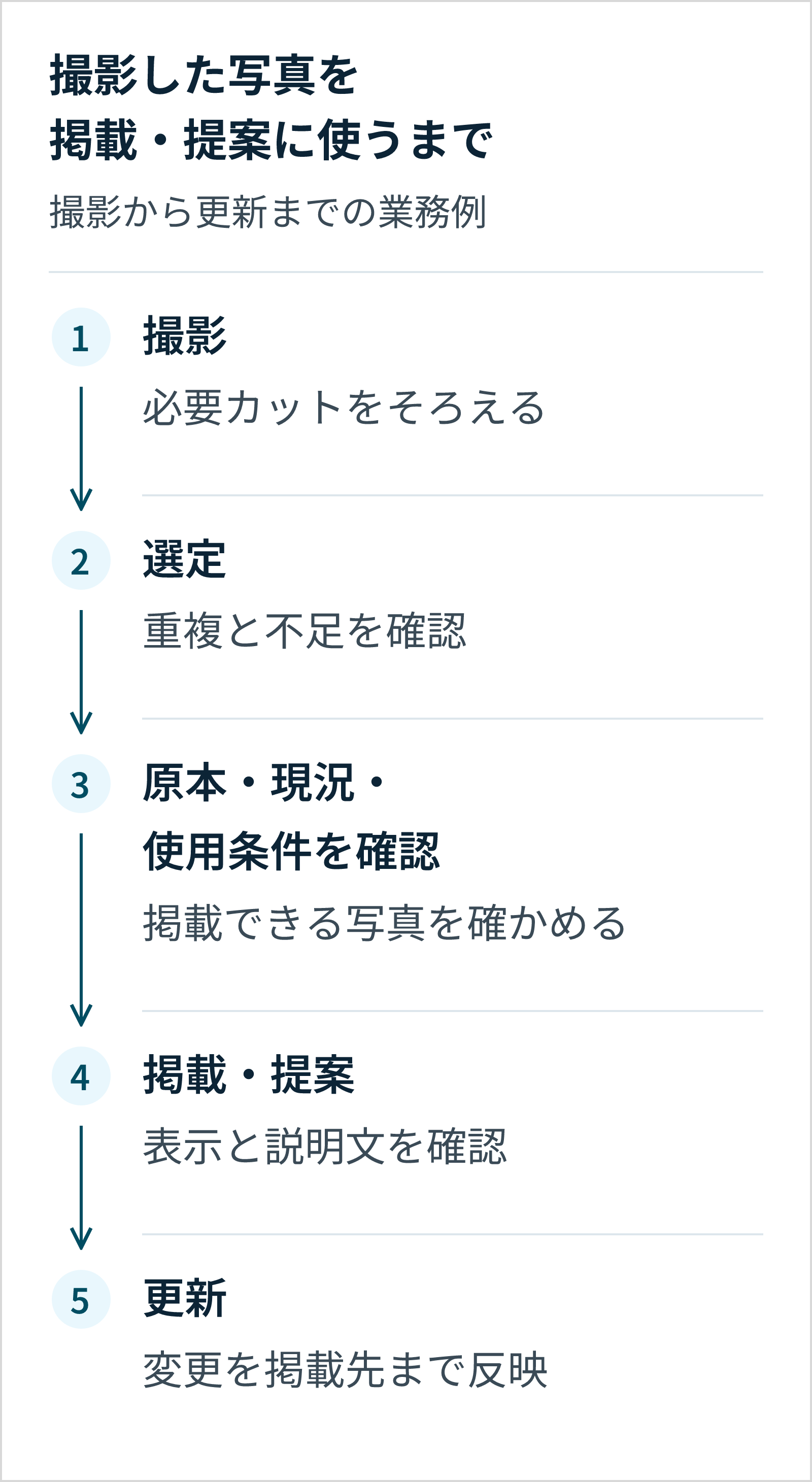
設備交換や改修があったら、保存フォルダだけでなく、掲載先や提案資料に残る旧写真も確認します。写真を差し替えた際は、スマホとPCの実際の表示を見て、切り抜かれる範囲や説明文との対応まで点検しましょう。
反響の変化を見る場合は、価格変更、掲載順位、広告枠、季節なども記録します。差し替えの前後だけで、写真によって問い合わせが増えたと断定しないことが大切です。
買い仲介で候補を送った後は、どの物件が見られているかも次の連絡の手がかりになります。閲覧やお気に入りの記録を確認できれば、追加で聞くことを考えやすくなります。
自社撮影と撮影代行は、件数・品質・手間で選ぶ
日常の更新は内製、難しい物件や繁忙期は外注も検討する
撮影を内製するか外注するかは、機材の種類だけで決めず、必要な品質、物件数、担当者の時間、再訪問の負担を比べます。日常的な設備の更新は自社で撮り、室内が暗い物件や重点的に紹介したい物件は外注するなど、分担する方法もあります。
内製では、現地へ行く時間に加え、写真の選定や補正、掲載確認にかかる時間も見積もります。担当者によって仕上がりが違う場合は、外注する前に必要カットと確認基準を共通化するだけでも、何が不足しているかを把握しやすくなります。
外注でも、鍵の手配や撮影範囲の説明、納品後の確認は必要です。外注費と社内の作業時間を比べる際は、撮影だけでなく、準備・確認・撮り直しまでを同じ範囲にそろえましょう。
料金だけでなく、撮影範囲・納品条件・利用範囲を比較する
撮影代行の見積もりは、対象範囲や条件によって内容が変わります。単価だけを並べず、同じ依頼条件で比較してください。
比較項目 | 見積もり時に確認すること |
|---|---|
撮影範囲・点数 | 外観、室内、共用部のどこまで含むか。撮影数と納品数の違い |
訪問・立会い | 移動費、駐車料金、鍵の受け渡し、立会いの要否 |
日程の変更 | 天候延期、入室できない場合、キャンセルの扱い |
補正・納品 | 補正の範囲、画像サイズ・形式、納期、元データの扱い |
修正・再撮影 | 不足や不備の確認方法、対応期限、追加費用 |
利用条件 | 商用掲載、掲載媒体、加工、再利用、他社への提供の可否 |
「補正込み」でも、何をどこまで調整するかは確認が必要です。広告で使う写真であることを伝え、現況と異なる設備や景観を作らない方針を共有します。ポータル掲載と紙の販売図面の両方で使うなら、最初から用途を伝えておきましょう。
依頼前に渡す情報と、納品後のチェックを決める
依頼時には、次の項目をまとめると認識のずれを減らせます。
- 物件・住戸、撮影日時、入室方法、当日の連絡先
- 掲載先、必要な画像形式、納期
- 必須カットと、特に説明したい場所・設備
- 撮影できない範囲、避けたい写り込み、私物の扱い
- 補正・加工の条件と、掲載・再利用の範囲
- 納品後の確認者、不足があった場合の連絡方法
納品後は、必須カットがそろったか、別住戸の写真が混ざっていないか、ピント・傾き・色に問題がないかを確認します。見栄えだけで完了とせず、掲載前の現況・権利確認を通してから使用しましょう。
撮影の分担を決めた後、買い仲介の提案・追客の作業も整理したい場合は、Faciloの導入相談で現在の業務に合う使い方を確認できます。
不動産写真のよくある疑問
スマホだけでも掲載用の写真を撮れる?
掲載先が求める画質・形式を満たし、必要な範囲と状態が伝われば、スマホも選択肢になります。まず実際の掲載サイズで試し、細部のつぶれや歪みを確かめましょう。暗い室内や大きく印刷する用途などで要件を満たせない場合は、機材や撮影方法、外注を見直します。
何枚撮影・掲載すればよい?
掲載枚数は媒体の上限・仕様と、物件を判断するために必要な情報から決めます。撮影時は選定や追加回答の余地を残して別方向や詳細も押さえ、掲載時は重複を整理します。枚数の多さより、どの部屋・設備がまだ分からないかを点検することが大切です。
無料の写真素材を、物件紹介に使ってよい?
解説記事のイメージ素材と、特定物件の現況を伝える写真は用途が異なります。無料素材でも利用規約を確認し、商用利用、加工、クレジットの条件を守って使います。権利上利用できる素材であっても、別の部屋や建物を対象物件の現況写真と誤認させる使い方は避けましょう。
居住中の物件はどう撮る?
撮影日時、範囲、私物の扱い、掲載先を関係者と調整します。撮れない場所があれば、その理由と追加確認の方法を社内で共有します。後から編集で消すことを前提に撮影するのではなく、撮影前の片付けの相談や構図の変更など、居住者の負担と情報の不足を両方考えて進めましょう。
物件を判断できる写真をそろえ、提案までつなげよう
不動産写真は、見栄えと、物件を正しく判断できる情報の両方が大切です。準備では用途と撮影条件をそろえ、現場では全体と詳細を撮り分けます。水平・垂直、明るさ、歪みをその場で確認し、掲載前には現況や使用条件を点検しましょう。
撮影後は、写真の順番や説明文を整え、状態が変わったら掲載先まで更新します。自社撮影と外注を組み合わせる場合も、共通の撮影リストと確認基準を使うと、担当が変わっても必要な情報を引き継ぎやすくなります。
写真を撮り終えることをゴールにせず、顧客が何を判断でき、何を追加で確認する必要があるかまで考えて届けましょう。まずは次に撮影する1件で、必要カット、掲載前の確認者、更新担当を決めるところから始めてみてください。
そろえた物件情報を、買主が検討しやすい形で届ける
写真や図面を準備しても、送付した候補が別々のメールに散らばると、買主は比較し直す手間がかかります。営業側にも、次にどの物件の話をすればよいか分かりにくい場面が残ります。
Facilo物件購入クラウドは、買い仲介の物件提案と追客を支えるサービスです。
- マイページで候補を一覧比較:買主が物件情報を見比べながら検討できます
- 閲覧状況を踏まえたフォロー:見た物件やお気に入りの記録を、次の会話の手がかりにできます
- マイページから内見を申し込み:気になる候補を、内見の相談へつなげられます
撮影後の情報をどう届け、次の接点をつくるかを見直したい方は、機能紹介で一連の流れをご確認ください。
執筆:Facilo編集部
情報確認日:2026年10月20日
Faciloの導入で
仲介ビジネスを
次のステージに
進めてみませんか?
平日 9:00~18:00