

間取り作成アプリおすすめ5選|無料範囲・対応端末・保存と出力で選ぶ
DX・システム

目次
スマホやタブレットで間取りを作りたいと思っても、アプリによって得意なことは異なります。部屋の配置を描きたいのか、家具を置いて暮らしを考えたいのか、現地で寸法や写真を記録したいのかによって、選ぶ候補が変わります。
もう一つ確認したいのが、作った後の使い方です。無料で編集できても画像・PDFの書き出しには課金が必要な場合があり、アプリ内の保存と、他の人へ渡せるファイルの保存も同じではありません。
この記事では、公式情報をもとに5つの間取り作成アプリを比較します。用途、対応端末、無料範囲、保存と出力を確認し、自分に必要な機能から選びましょう。後半では、不動産会社が作成した図面を掲載・提案へ使う際の確認点も解説します。
間取り作成アプリは何をしたいかで選ぶ
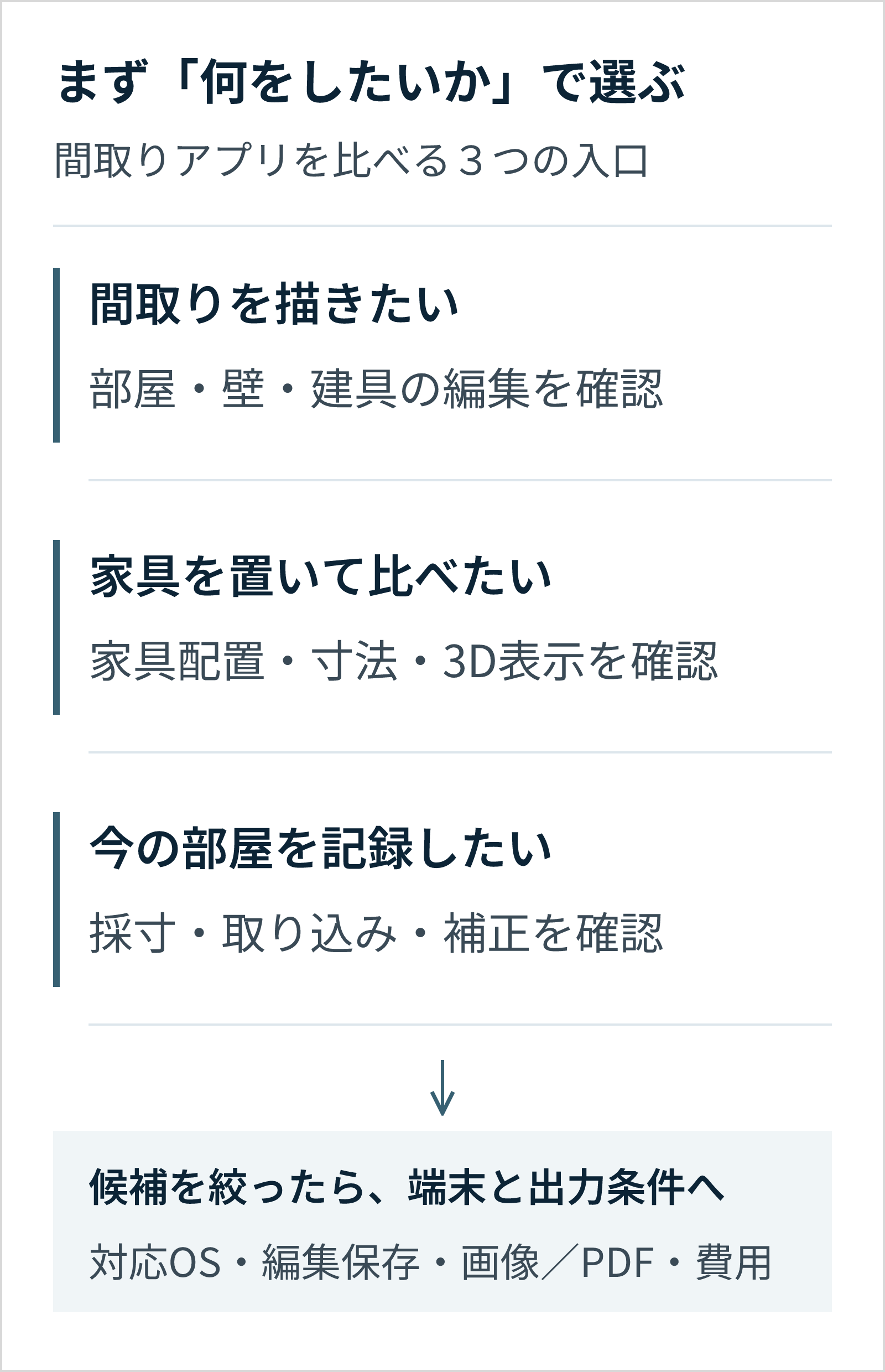
最初に、作りたいものを「間取りを描く」「家具を配置する」「現況を記録する」の3つに分けて考えましょう。一つのアプリで複数の用途に対応する場合もありますが、最優先の目的を決めると比較しやすくなります。
用途から候補を絞る早見表
表は横にスクロールできます
主にしたいこと | 候補 | 選ぶ際の決め手 |
|---|---|---|
iPhoneで部屋・建具・家具を配置して、間取りを画像にしたい | 間取りTouch+ | iPhone向けの作図とJPEG出力 |
iPadで手描きの感覚を使い、部屋や現地の情報を記録したい | まどりっち | 指やペンでの入力、寸法・面積表示、写真や書き込み |
Androidで寸法を指定して描き、用途に応じた形式で出力したい | Floor Plan Creator | 寸法を使った編集、3D表示、課金段階ごとの出力形式 |
現地で部屋や写真を記録し、図面・報告書にまとめたい | magicplan | 現況記録、2プロジェクトの無料利用、端末に応じた入力方法 |
家具や内装を2D・3Dで比較して、住まいの案を考えたい | Planner 5D | 家具・内装の配置、無料素材の範囲、追加素材・表現の課金条件 |
総合順位ではなく、公式に案内された機能と用途に基づく候補です。この記事では実機へのインストールや課金テストは行っていないため、操作感・速度・端末ごとの動作を実測評価したランキングではありません。
「家づくりの検討図」と「施工・申請に使う図面」は分ける
家具の置き方や部屋のつながりを考える図と、施工や建築確認申請に使う図面では、必要な情報や確認が異なります。3Dで完成形が見えるアプリでも、構造・設備・法令への適合まで保証するわけではありません。
アプリで何を作るかと、その図をどこまでの判断に使うかを先に決めましょう。家族や設計者と希望を共有する用途なら検討用の図が役立ちますが、施工寸法や構造の判断は専門家による確認が必要です。
不動産会社の方へ。作図した後の掲載・提案も見直したい場合は。
Faciloは間取りを描くアプリではありませんが、完成した物件情報を活用する業務に応じて、掲載や顧客への提案を支えるサービスを確認できます。
無料・対応端末・保存と出力を確認する
アプリを選ぶ前に、手持ちの端末で動くか、無料でどこまで試せるか、完成した図を必要な形式で取り出せるかを確認します。「無料ダウンロード」の表示だけでは、作業を最後まで無料で終えられるとは判断できません。
5アプリの端末・無料範囲・出力比較
表は横にスクロールできます
アプリ | 主な対応端末・版 | 無料で使える範囲の確認結果 | 保存・外部出力の確認結果 |
|---|---|---|---|
間取りTouch+ | iPhone | App Storeで無料。開発者が作図・画像出力を案内 | アプリの自動保存。作成図をJPEGで写真アルバム等へ出力 |
まどりっち | iPad | アプリ無料。3Dカタログ.com有料A/B未契約時の編集データ保持は入力中の1物件 | 画像・PDFを出力可能。複数物件の編集データ保存やCAD連携には別条件 |
Floor Plan Creator | Androidアプリ。別にWeb版あり | Android無料版は作図・3D表示・アプリ内保存等。外部出力は有料 | AndroidのBasicは高解像度PNG・JPEG等、FullはPDF・DXF・SVG等を追加 |
magicplan | 対応するiPhone・iPad・Android端末 | Starterは2プロジェクト。編集・図面等の出力を含む | 図面・レポート等を出力。共有やチーム運用はプラン条件を確認 |
Planner 5D | iOS・Android等。別にWeb版あり | Basicは無料素材を使った設計・調整、作成した案のスクリーンショット(draft render)等 | Web版のPrintは無料ユーザーも利用可。スマホアプリのPDF出力と同一視しない |
2026年10月16日時点の公式情報です。アプリの課金価格や無料素材、対応OSは、地域・ストア・バージョンで変わる場合があります。実際に使う端末の公式ストアで、インストール直前に確認してください。表の「無料」は、すべての素材・出力・商用利用条件が無制限という意味ではありません。
確認元:間取りTouch+のApp Store掲載、まどりっち公式、まどりっち操作ガイド・保存件数の公式FAQ、Floor Plan Creatorの料金・機能、magicplanの無料プラン、Planner 5Dのプラン。
編集データの保存と、画像・PDFの書き出しは違う
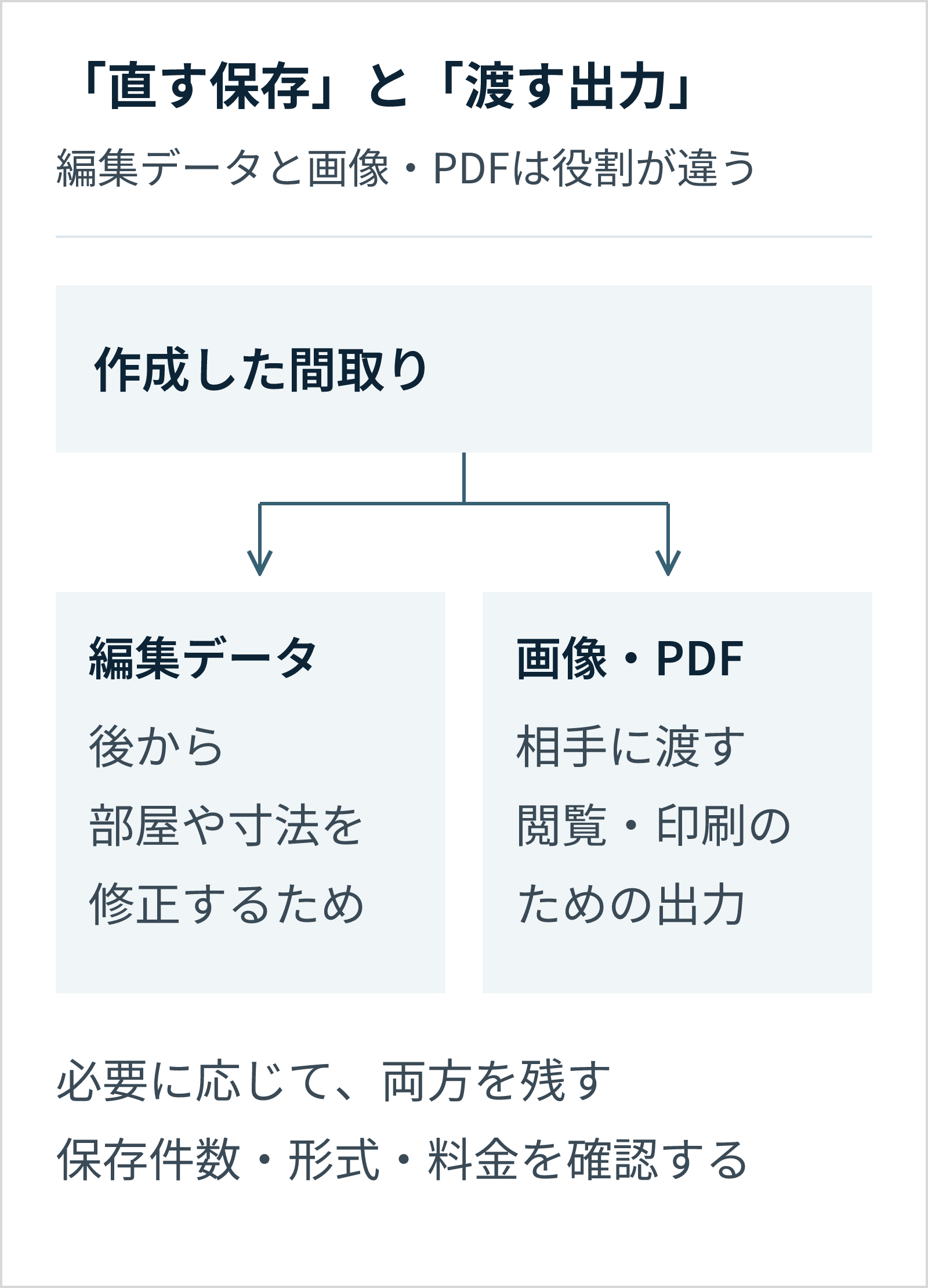
編集データは、部屋や壁、家具を後から動かせる状態を保存したものです。画像やPDFは、相手が閲覧・印刷しやすい形にした出力物です。画像を保存しても、別のアプリで壁の長さを変更できる編集データになるとは限りません。
後から修正するなら編集データを残し、人に渡すなら画像・PDF等の出力も確認します。将来使い続ける可能性がある場合は、両方を保存できるかを見ておくと安心です。
表は横にスクロールできます
残したいもの | 確認すること |
|---|---|
作業途中の図 | 自動保存か手動保存か、アプリを閉じた後に再編集できるか |
家族や顧客へ渡す図 | JPEG・PNG・PDFなど必要な形式、画質、透かし、用紙範囲 |
機種変更後も直せる図 | アカウント同期、バックアップ、復元方法、OSをまたぐ移行 |
別の設計ソフトで使う図 | 対応する編集形式、連携製品、必要な契約・オプション |
無料範囲は、作図・素材・出力に分けて見る
作図が無料でも、家具の種類、写真のように仕上げるレンダリング、PDF出力などは有料の場合があります。作り終わってから条件に気づかないよう、最初に小さな一部屋を作り、希望する形式で保存・出力できるところまで試しましょう。
無料体験と無料プランも異なります。体験期間が終わると自動更新で課金されるものと、機能制限のある無料プランを継続できるものを分けて確認します。料金画面では、期間、更新日、解約方法を一緒に見てください。
買主への提案を担当する不動産会社の方へ。
完成した図面や物件資料を、PDFの添付だけに頼らず届けたい場合は、顧客マイページで情報を共有する方法もあります。
間取り作成アプリ5選の特徴と向く用途
ここでは、各アプリを選ぶ決め手と、使う前に確認したい制約を紹介します。機能の多さを競うのではなく、自分の用途と端末に合うかで判断してください。
1.間取りTouch+:iPhoneで間取りを描き、JPEGで共有したい人に
間取りTouch+は、部屋、建具、家具などを配置して間取りを作成するiPhone向けアプリです。開発者の案内では、部屋の変形や名称・帖数などの表示、作成図のJPEG出力、自動保存を紹介しています。
「部屋の配置を整理したい」「図を画像にして相手へ送りたい」という用途の候補になります。家具や建具を置く機能もあるため、自分の端末で小さな図を作り、文字の入力と修正がしやすいかを確かめましょう。
出力は開発者が案内するJPEGを基準に検討してください。PDFが必要な場合に、アプリ単独で直接出力できると決めつけないことが必要です。iPad専用アプリとして選ぶのではなく、App Storeの対応機種・互換性も確認します。間取りTouch+の公式ストア説明
2.まどりっち:iPadで手描きの感覚を使い、現地の情報も残したい人に
まどりっちは、福井コンピュータアーキテクトが提供するiPad向けアプリです。指やペンで部屋の形を描き、寸法・面積を表示したり、写真や書き込みを加えたりする機能が案内されています。
初期のプランニングや、リフォーム前の現況を記録する用途を想定しています。ペン入力を重視する場合は、対応するiPadとApple Pencilの組み合わせも確認しましょう。
公式の基本操作ガイドでは、画像・PDFとして現在の階の画面表示範囲を出力し、メール等で共有する方法が示されています。表示範囲がそのまま出力されるため、渡したい部分が切れていないかを確認することが必要です。
無料で画像・PDFを出力することと、複数の間取りを後から編集できる状態で残すことは別です。公式FAQでは、3Dカタログ.comの有料A/Bプラン未契約時は、入力中の1物件のみを保持すると案内されています。入力中のデータはアプリを終了しても残りますが、複数物件を継続して扱う場合は、保存先と契約条件を先に確認しましょう。まどりっちのデータ保存に関する公式FAQ
アプリの利用と、ARCHITREND ZERO等のCADとのデータ連携は別の条件です。連携には対応バージョンの製品や3Dカタログ.comの有料会員等が関係します。無料アプリを入れればCAD側まで無料で使える、という意味ではありません。まどりっち公式、基本操作ガイド
3.Floor Plan Creator:Androidで寸法と出力形式を重視する人に
Floor Plan Creatorは、AndroidアプリとWeb版が提供されています。部屋を描いて寸法を設定し、3Dで確認するなどの用途に対応します。
Android無料版は、プロジェクトや階の作成、3D表示、アプリ内の保存などを利用できます。一方、外へ渡すための書き出しは有料です。公式料金表では、Basicで高解像度のPNG・JPEG等、FullでPDFやDXF・SVG等の形式が追加されます。
Android版で「無料で描ける」ことと、「無料でPDFを出力できる」ことは別です。必要な形式を先に決めると、どのプランが必要か判断しやすくなります。
Web版はAndroid版と別の料金体系です。Web版の無料枠や出力条件を、Androidアプリにもそのまま当てはめないようにしましょう。画像を下絵として取り込めることと、他の作図アプリの編集データをそのまま読み込めることも異なります。Floor Plan Creatorの料金表、公式FAQ
4.magicplan:現地の記録と図面・レポートをまとめたい人に
magicplanは、部屋の形や寸法、写真、メモなどをまとめ、図面やレポートを作成する用途のアプリです。無料のStarterでは、2プロジェクトを作成し、編集・出力を試せると案内されています。
最初の物件や部屋で入力から出力まで確かめたい場合の候補になります。ただし、チーム・API・外部連携等まで無料プランに含まれるわけではありません。複数人で使う場合は、アカウント・端末数・権限などの条件を確認してください。
スキャンを目的に選ぶ場合は、特に端末の確認が必要です。現行の公式案内では、iOSの対応端末でスキャンを利用でき、LiDARを使うAuto-Scanには対応センサーを備えた機種が必要です。一方、Androidでは現時点でスキャン機能に対応しておらず、部屋の形を指定するなどの方法で入力します。
「Androidでもアプリが使える」ことを「Androidでも同じスキャンができる」と読み替えないようにしましょう。magicplanのStarter、対応端末とスキャン条件
5.Planner 5D:家具・内装を2D・3Dで検討したい人に
Planner 5Dは、部屋を作り、家具や内装を配置して住まいの案を検討するアプリです。2Dと3Dを使い分け、家族と配置の希望を共有するなどの用途の候補になります。
無料のBasicでは、無料対象の素材を使う設計や調整、作成した案をスクリーンショットにする機能(draft render)等が案内されています。選べる家具・素材はプラットフォームで異なる場合があり、カタログ全体や追加の表現機能は有料プランの条件を確認する必要があります。
PDFが必要な場合、公式ヘルプはWeb版のPrint機能を無料・有料ユーザー向けに案内しています。ただし、これはWeb版の機能です。スマホアプリから同じようにPDFを出せるとは限りません。また、現在表示しているページの印刷と、プロジェクト全体のレポート出力も別です。
家具を使って完成像を考える用途と、寸法・縮尺をそろえた業務図面を出す用途では、必要な機能が異なります。作品の見た目だけで選ばず、最終的に何を相手へ渡すかまで確認しましょう。開発者のGoogle Play掲載、プランの違い、Web版の印刷・PDF保存
賃貸仲介の方へ。作成した図面を含む物件資料を、比較しやすく届けたい場合は。
作図アプリとは別に、顧客への物件提案を支えるサービスを検討できます。賃貸クラウドの機能をサービス資料で確認してください。
アプリで最初の1枚を作り、保存・共有するまで
候補が決まったら、いきなり家全体を作り込むより、小さな範囲で入力・保存・出力の一巡を確認すると、後からやり直す負担を抑えやすくなります。
ここでは各アプリに共通する確認の流れを紹介します。画面のボタン名や操作順はバージョンで変わるため、実際の操作は各社のヘルプで確認してください。
手順1:端末と出力先を決める
使う端末のOS・対応機種を確認し、最終的に誰がどこで図を見るかを決めます。スマホで見せるのか、印刷するのか、画像をWebへ掲載するのかで、必要な出力条件が変わります。
元の図面を見ながら描く場合は、画像を下絵として取り込めるかも確認しましょう。取り込みに対応していなければ、別画面や紙を見ながら入力することになります。他人が作成した図面を取り込む場合は、利用・転載できるものかを確認します。
手順2:一部屋で入力と修正を試す
部屋の形、扉や窓、必要な家具を少数だけ配置します。壁の長さを直す、部屋名を変える、家具を動かすなど、あとで繰り返す操作を試してください。
指で細かい位置を調整する方法と、数値で寸法を入力する方法では使い勝手が異なります。iPadでペンを使いたい場合も、普段の持ち方や画面サイズで無理なく修正できるかを見ておきましょう。
手順3:編集データを保存して開き直す
最初の試作で、保存した図を閉じて再び編集できることまで確認しましょう。自動保存という案内がある場合も、別のプロジェクトへ切り替えた後に戻れるか、名前を付けて区別できるかを確かめます。
現況と変更案を比較する場合は、元の図を残して複製する方法が使えるかを確認すると便利です。元の部屋を上書きしてしまうと、どの案に戻せばよいか分かりにくくなります。ファイル名に物件・階・案・更新日などを入れる方法もあります。
手順4:画像・PDFを出し、受け取る側で見る
出力後は自分のアプリ画面だけでなく、実際に渡すファイルを開きます。部屋名や寸法が読めるか、端が切れていないか、必要な階が含まれているかを確認しましょう。
印刷用なら用紙サイズ、縮尺の必要性、余白を確認します。画面を画像にしたものが、そのまま正確な縮尺で印刷されるとは限りません。SNSやメールで共有する場合は、圧縮後も文字が読めるかも見てください。
間取りそのものの整理や、作図手段を含めた基本的な作り方は、間取り図の作成方法で解説しています。本記事では、アプリの選定と保存・出力条件を中心に確認してください。
購入客へ物件資料を届ける不動産会社の方へ。
資料を送った後の関心も踏まえて次の提案を考えたい場合は、顧客マイページで、どの物件が閲覧されたかを確認する仕組みがあります。
課金・機種変更・スキャンで困らないための確認点
作図中は使いやすくても、書き出す段階や端末を変える段階で条件が合わなくなることがあります。継続利用を考えるなら、購入前に次の点を確認しましょう。
書き出しの課金と自動更新を確認する
必要な形式が有料の場合は、買い切りか継続課金かを確認します。無料体験を使うときも、終了日、更新価格、解約する場所を控えてください。
たとえばFloor Plan Creatorは、Android版の課金段階により使える出力形式が異なります。Planner 5Dはプラットフォームやプランで提供内容が異なり、サブスクリプションの自動更新が案内されています。別端末で見た料金や過去の紹介記事の価格を、そのまま現在の自分の契約に当てはめないようにしましょう。
機種変更では画像ではなく編集データを引き継げるかを見る
画像を端末の写真フォルダへ保存しても、新しい端末で部屋や壁を編集できるとは限りません。アカウント同期、クラウド保存、バックアップの方法を確認してください。
特にiPhoneからAndroid、AndroidからiPadなど、OSが変わる場合は注意が必要です。アプリが両方にあっても、購入済み機能、編集データ、使える素材が同じ条件で移るとは限りません。旧端末を初期化する前に、新端末でデータを開き、編集・出力できることを確かめましょう。
スキャン機能は端末条件と確認作業を前提にする
「カメラで作成できるアプリ」でも、すべてのスマホで同じ方法・精度の入力ができるわけではありません。magicplanのように、iOSとAndroidでスキャンの提供状況が異なる製品もあります。
対応端末でスキャンできても、家具に隠れた場所や形状を誤って読み取る可能性を考え、必要な寸法と現況を確認します。スキャン結果だけで家具が確実に入る、施工寸法が正しい、と判断しないでください。出入口や搬入経路など、図に含めていない条件も関係します。
素材・共有設定・個人情報を確認する
自宅や顧客の住まいを記録する場合は、住所、部屋の使い方、写真に写ったものなどにも配慮しましょう。共有リンクを知る人なら誰でも見られる設定になっていないか、公開ギャラリーへの掲載と個別共有を取り違えていないかを確認します。
アプリの規約、素材の利用条件、取り込んだ図面・写真の権利は別々に確認します。有料プランに加入しただけで、第三者の図面や素材を自由に転載できるわけではありません。会社で継続利用するなら、アカウントの管理者、退職・異動時のデータ引継ぎも決めておきましょう。
【不動産会社向け】アプリで作った図面を掲載・提案に使うには
ここからは、仲介会社が業務で図面を使う場合の確認点です。作図ができること、広告として掲載できること、顧客へ提案しやすいことはそれぞれ別の条件です。
商用利用と素材の条件を確認する
各アプリで業務用途の説明があっても、すべての素材・プラン・配布方法を一律に「商用利用可能」と扱わないようにします。使う機能と出力物の扱いを、規約・契約条件で確認してください。
表は横にスクロールできます
アプリ | 今回確認できた案内 | 会社で使う前に残る確認 |
|---|---|---|
間取りTouch+ | 開発者が不動産業務での利用にも言及 | 使用する素材、転載する元図、掲載先の条件 |
まどりっち | 初期プランニング・現況調査を案内。規約は法人・個人の利用者を対象 | CAD連携の契約、出力図や取り込み素材の扱い |
Floor Plan Creator | 規約は作成したプロジェクトの著作権が利用者にあると説明 | 第三者素材、元図の権利、必要な出力プラン |
magicplan | 現況記録・図面・レポート作成を案内 | 会社の人数・共有方法に合う契約、成果物の利用条件 |
Planner 5D | PROを専門業務向けプランとして案内 | Basicを含む各プランの業務利用条件、素材・出力・配布の範囲 |
表は広告掲載の可否を全件保証するものではありません。規約に判断材料がない場合は、利用目的と出力例を示して提供元へ確認します。Floor Plan Creatorの利用規約、まどりっちの利用規約
掲載先に合う出力と、最新の図面を用意する
ポータルサイトや自社サイトへ掲載する場合は、画像形式・サイズ・比率・容量などの条件を確認します。文字を小さく詰め込みすぎると、スマートフォンでは部屋名や寸法を判別しにくくなります。
作図アプリのファイルと、掲載に使った画像の対応を残し、修正したときに旧版を取り違えないようにしましょう。物件ID、階・部屋、更新日、確認者などを社内で管理しておくと、差し替え対象を追いやすくなります。
現況との相違や広告表示は、アプリが自動で責任を持って確認するものではありません。詳しい表示上の注意は不動産広告のルール、図面を含む物件資料の組み立て方はマイソクの作成と確認点を参照してください。
業者間で図面を共有する場合は、レインズの登録・情報共有の仕組みも確認し、所属機構の現行条件に合うデータを用意しましょう。
複数媒体に同じ図面・物件情報を登録する負担が大きい場合は、作図後の工程として一括入稿の利用を検討できます。作図アプリとは役割が異なり、対応媒体や連動項目の確認が必要です。
完成した図面と物件情報を、複数媒体へ繰り返し登録している場合は、掲載作業をまとめる選択肢があります。対応範囲・提供時期は公式案内で確認できます。
個別提案では、図面だけでなく比較する情報をまとめる
顧客が候補を比べる際は、間取りだけでなく、価格・賃料、立地、設備、入居時期なども判断材料になります。図面を別々のメールへ添付し続ける運用では、どの候補の情報か探しにくくなる場合があります。
提案した物件をまとめて確認できる場所を用意し、更新があれば新しい情報へ案内する方法もあります。買主向け、借主向けなど、自社が担当する接客に合う仕組みを選びましょう。
物件情報を比較しやすく届ける仕組みを検討するなら、購入・賃貸など該当するFaciloの製品を選び、サービス資料を請求できます。
間取り作成アプリのよくある質問
完全無料でPDFまで作れますか?
アプリと利用方法によります。まどりっちは無料アプリの基本操作ガイドで画像・PDF出力を案内しています。Floor Plan CreatorのAndroid版ではPDFは有料のFullに含まれます。Planner 5DはWeb版のPrintでPDF保存を案内していますが、スマホアプリからの出力と混同しないでください。
必要な図の形式・画質・範囲まで含め、小さな試作で出力を確かめてから作り込みましょう。「無料ダウンロード」と「必要な成果物を無料で取り出せる」は別の確認です。
会員登録をせずに使えるアプリはありますか?
端末内で作る機能と、クラウド同期や共有の機能では条件が異なります。たとえばFloor Plan Creatorの利用規約は、モバイルアプリの匿名利用と、アカウントを使うサービスを分けています。magicplanはアカウントを使って無料プロジェクトを利用します。登録不要を優先する場合も、機種変更時にデータをどう残すかを確認しましょう。
間取りの写真を読み込むだけで作れますか?
画像を下絵として読み込む、AIで図面を認識する、現地をスキャンする方法は別の機能です。対応する画像形式、読み取れる内容、料金、端末条件を確認してください。画像を取り込めても、自動で編集可能な壁や部屋へ変換されるとは限りません。
自動認識を使う場合も、部屋の名称、寸法、開口部などを元資料や現況と照合します。自動処理を使ったというだけで、確認を省けるわけではありません。
スマホだけで十分ですか?
簡単な間取りの作成や家具配置の検討なら、用途に合うアプリが候補になります。一方、複雑な図、正確な縮尺の成果物、多数の物件の継続更新、施工・申請に関わる用途では、タブレット、PCソフト、CADや専門家への依頼も含めて検討しましょう。
作図手段全体を比較したい方は、間取り図の作成方法とツールの選び方を確認してください。
最初の1本はどう選べばよいですか?
目的を一つ決め、手持ちの端末に対応し、必要な形式で取り出せる候補から試すのがおすすめです。一部屋で入力・修正・保存・出力まで確かめると、作り込んでからの手戻りを減らせます。
個人で使う場合は、家族や設計者に何を共有したいかを考えましょう。不動産会社で使う場合は、作図後の掲載・提案・更新まで含めて、運用に合う仕組みを選んでください。
不動産会社の方へ:作った図面を、伝わる物件提案につなげるには
間取りをきれいに仕上げても、資料が分散していたり、更新版を探しにくかったりすると、顧客の比較・検討を支えきれないことがあります。作図ツールを選んだ後は、物件情報をどう届けるかも見直してみませんか。
Faciloでは、購入・賃貸などの物件提案、顧客との情報共有、掲載業務を支えるサービスを紹介しています。
- 顧客が候補物件を確認しやすい形で情報を共有する
- 自社の接客業務に合う提案方法を検討する
- 必要な掲載・顧客対応の機能から導入する製品を選ぶ
作図アプリの料金や施工の見積もりではなく、Faciloの導入費用を確認したい方は、利用したいサービスと条件をお知らせください。
執筆:Facilo編集部/製品・料金情報の確認日:2026年10月16日


Faciloの導入で
仲介ビジネスを
次のステージに
進めてみませんか?
平日 9:00~18:00