

IT重説はスマホでできる?必要な準備・当日の流れ・接続トラブルの対処法
不動産仲介の基礎知識
目次
IT重説は、スマートフォンでも受けられます。ただし、ビデオ通話につながるだけでは十分ではありません。宅地建物取引士の映像・音声を確認でき、重要事項説明書や添付書類を見ながら、その場で質問できる環境が必要です。
特に気をつけたいのは、書類を電子データで受け取る場合です。説明中の宅建士の映像と電子書面を同時に確認できないときは、別の端末や印刷した書類を準備する方法を不動産会社と相談しましょう。
この記事では、スマホでIT重説を受ける人に向けて、前日までの準備、当日の流れ、不具合が起きたときの対応を説明します。後半には、不動産会社の担当者が顧客へ送る案内文の例も掲載しています。
IT重説はスマホでも受けられる|利用前に確認したいこと
スマホでも説明と書類を十分に確認できること
IT重説とは、対面に代えて、テレビ会議などを使って行う重要事項説明です。宅建士が契約前に取引上重要な情報を説明し、受ける人は書類を確認しながら質問します。電話だけの説明や、録画を一方的に見る方法とは異なります。
国土交通省の実施マニュアルは、利用する端末をパソコンに限定していません。一方で、映像や音声の品質、書類の確認、双方向のやり取りなどの条件を示しています。使えるかどうかは「スマホかパソコンか」だけでなく、その端末と通信環境で説明を十分に理解できるかで判断します。
確認すること | スマホで試す内容 |
|---|---|
映像と音声 | 相手の顔や宅建士証が見え、説明が聞き取れるか。自分の声も届くか |
書類の見やすさ | 重要事項説明書と添付図面の文字・細部を確認できるか |
質問のしやすさ | 分からない部分で説明を止めてもらい、会話できるか |
電子書面と映像 | 電子書面で説明を受ける場合、説明中の宅建士の映像も同時に確認できるか |
小さな画面で文字を拡大できても、図面全体との関係が分かりにくいことがあります。接続テストでは、顔が映るかだけでなく、実際に使う書類を開いて確認することが大切です。国土交通省のIT重説実施マニュアルに沿って、担当者と受け方を決めましょう。
不動産会社が対応する方法を確認する
スマホを持っていても、自分で選んだ通話アプリを自由に指定できるとは限りません。不動産会社が利用する会議サービス、対応端末、接続方法を確認してください。会社から届いた招待リンクで入る方式と、事前にアプリをインストールする方式では準備が変わります。
「IT重説対応」と表示された物件でも、希望日時、書類の送付方法、契約手続き全体の進め方は別途調整が必要です。「iPhoneで受けたい」「スマホ以外の端末がない」など、実際の環境を先に伝えると、当日になって受けられない事態を避けやすくなります。
物件情報の表示の意味や会社への確認事項は、IT重説対応物件の意味と利用前の確認ポイントも参考にしてください。
IT重説と電子契約・電子書面は別の仕組み
IT重説は「説明を受ける方法」、電子書面は「書類の交付方法」、電子契約は「契約を締結する方法」です。これらは同じ意味ではありません。
例えば、郵送された紙の重要事項説明書を手元に置き、スマホでIT重説を受けた後、紙の契約書へ署名する進め方もあります。逆に、電子書面を受け取り、説明後の契約も電子的に進める場合は、それぞれに必要な確認や手続きがあります。
電子書面による提供には、説明を受ける人の承諾など、所定の要件があります。担当者の画面共有で書類を見せてもらうだけで、事前の書面交付を済ませたことにはなりません。「重説がオンラインだから、郵送も来店も一切ない」と決めつけず、契約・支払い・鍵の受け渡しまで確認しましょう。
不動産会社の方へ
IT重説の前段階にある物件提案・顧客対応も見直したい方は、Faciloが支援する業務をご覧ください。購入・賃貸など、仲介の目的に応じたサービスを確認できます。
前日までに用意するもの|スマホ・通信・書類のチェックリスト
充電・通信容量・アプリの準備
スマホは十分に充電し、必要なら充電器を近くに用意します。長時間手に持つと、書類をめくったりメモを取ったりしにくいため、端末を安定して置ける場所も確保しましょう。
通信はWi-Fiに限りません。安定した映像・音声でやり取りできることが重要です。モバイル回線を使う場合は、データ残量や速度制限の有無を確認してください。必要な通信量は利用するサービスや画質、時間によって変わるため、「一定の容量があれば必ず足りる」とは判断できません。
会社からアプリの利用を案内された場合は、公式の配布先から入手し、招待リンクを開けるところまで確認します。説明直前に初めてインストールすると、更新やログイン、権限設定で時間を使うことがあります。所要時間や開始前の入室時刻は、会社の案内に合わせて余裕を取ってください。
カメラ・マイクと静かな場所を確保する
顔が明るく映り、相手の話を聞き取れる場所を選びます。窓を背にして逆光になる場合は向きを変え、スマホを動かさなくても顔が映る位置に置くと、書類の確認に集中しやすくなります。
イヤホンは全員に必須ではありません。周囲の音が入りやすい場合や、説明内容を周囲に聞かれたくない場合には役立ちます。ただし、Bluetoothイヤホンの接続先やマイクが想定どおりか、実際に話して試しましょう。
電話の着信や通知で中断した場合の連絡方法も確認します。通知を制限する設定を使う際には、担当者からの緊急連絡まで受けられなくならないよう注意してください。
重要事項説明書と添付書類を受け取り開く
書類は「届いている」だけでなく、「説明当日に自分で開いて確認できる」状態にしておきます。重要事項説明書に加え、説明で使う図面などの添付資料がそろっているか、担当者からの案内と照合してください。
準備項目 | 前日までの確認 | できない場合の連絡内容 |
|---|---|---|
接続先 | 招待リンク、日時、使用アプリが分かる | 招待が未着、リンクが開かない |
書類 | 本文・図面がそろい、文字を読める | 書類が不足、パスワード不明、画面が小さい |
端末 | カメラ・マイクが動き、充電できる | 映像が出ない、声が届かない |
通信 | 実施場所で通話を試せる | 映像が固まる、速度制限がある |
受け方 | 紙または電子書面と映像を確認できる | スマホ1台では同時に見られない |
連絡先 | 切断時に使う電話番号などを控えた | 会議アプリ以外の連絡方法がない |
電子書面のファイルは、保存先や開き方も確かめます。リンクが届いたメールを毎回探す必要がある状態だと、当日の説明中に迷いがちです。会社の案内に従ってアクセスし、期限やパスワードがある場合は確認しておきましょう。
本人確認に使うもの、同席者の扱いなどは会社へ事前に確認します。何が必要か分からないときに、自己判断で身分証明書の写真を送る必要はありません。指定された安全な方法で対応してください。
紙の書面と電子書面で準備が変わる
紙の場合は、スマホの映像を見られる位置に置き、手元で該当ページを開きます。電子書面の場合は、説明中の宅建士の映像と書面を同時に閲覧できることが必要です。
国土交通省の実施マニュアルでは、端末やソフトウェアの都合で同時閲覧が難しい場合、2台の端末を用いる方法や、電子書面を印刷して用意する方法を挙げています。「PDFと通話アプリを交互に切り替えればよい」と自己判断せず、接続テストで見え方を確認しましょう。
スマホしか持っていない場合も、まず担当者へ伝えてください。紙の書類を用意する、利用できる別端末を探す、受け方や日時を変更するなど、事前に選べる方法があります。印刷する際は、文字や図面が小さすぎないか、ページ抜けがないかも確認します。
賃貸仲介会社の方へ
お部屋探しの候補も、スマホで見返しやすい形で共有しませんか。Facilo賃貸クラウドのお客様専用ページは、アプリのインストールなしで閲覧できます。
スマホでIT重説を受ける当日の流れ
接続して本人・宅建士証・見聞きできる状態を確認する
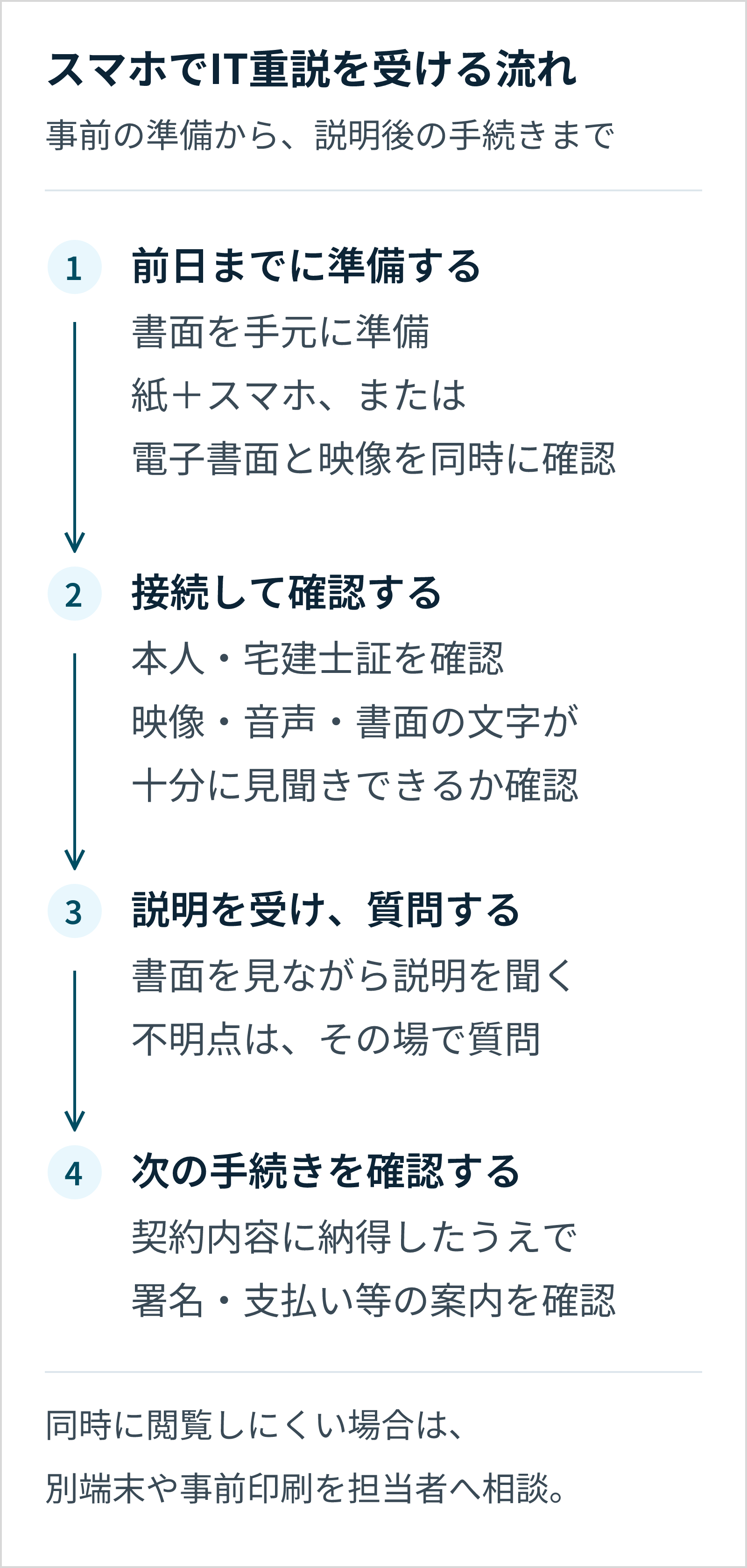
案内されたリンクから会議へ入り、カメラとマイクを使える状態にします。入室後は、説明を担当する宅建士と、参加者、利用する書類を確認します。担当者に本人確認を求められた場合は、案内された方法で対応してください。
宅建士は説明前に宅建士証を提示します。スマホの画面で内容を確認できないときは、そのまま進めず「文字が読めないので、もう少し近くに映してください」などと伝えましょう。単に資格証のようなカードが映ったことと、必要な内容を確認できたことは別です。
担当者から音声や書類の確認をされたときも、実際の見え方を伝えます。「少し途切れるが、たぶん大丈夫」と遠慮すると、重要な条件を聞き逃す原因になります。接続はできていても説明に支障があるなら、開始前に受け方を調整します。
書類の該当箇所を見ながら説明を受ける
重要事項説明では、物件や取引条件に関する情報を確認します。紙の書類ならページ番号を合わせ、電子書面なら担当者が案内する箇所を表示します。書類のどこを説明しているか分からなくなった場合は、「今は何ページですか」と確認して構いません。
スマホで電子書面を見るときは、文字を読める大きさと宅建士の映像の確認を両立できているかに注意します。画面を拡大した結果、映像が見えなくなる場合もあるため、事前のテストと実施中の見え方の両方を確かめてください。
聞こえなかった部分、理解できなかった部分は、その場で説明を止めてもらいましょう。オンラインでも、説明を受ける人が質問し、宅建士が答える双方向のやり取りが前提です。
質問は、次のように「書類の場所」と「知りたいこと」をセットにすると伝わりやすくなります。
- 「この費用は、いつ・誰に支払うものですか」
- 「この設備は、引渡し時にどのような状態になりますか」
- 「解約に関するこの条件は、どの時点から適用されますか」
- 「先日の案内と表記が違うので、どちらが現在の条件か確認したいです」
説明中に回答できない事項があれば、誰が確認し、いつ回答するのかを決めます。未解決の点があるまま、次の契約手続きへ進むことを急ぐ必要はありません。
不明点を質問し、次の契約手続きを確認する
説明の最後には、残った疑問と、その後に必要な手続きを確認します。IT重説が終わったことと、契約書への署名や支払い、鍵の受け渡しまで完了したことは同じではありません。
確認しておきたいのは、契約書をどの方法で受け取り、何をいつまでに行うかです。書類に変更があった場合の受け取り方、担当者への連絡方法も控えておくと安心です。
終了時の確認 | 聞き方の例 |
|---|---|
残った疑問 | 本日の未回答事項は、いつ・どの方法で回答されますか |
次の手続き | 契約書への署名や支払いは、どの順番で行いますか |
書類の保管 | 最終版の書類はどこから取得できますか |
予定の変更 | 契約や引渡しの日程に変更が出たら、誰へ連絡しますか |
購入検討客への提案を担う不動産会社の方へ
スマホで情報を確認しやすい接客は、重説の前の物件比較でも大切です。Facilo購入クラウドなら、候補を顧客専用ページにまとめ、一覧や地図で比較・検討する環境を用意できます。
画面が見えない・音が途切れるときは説明を止めて伝える
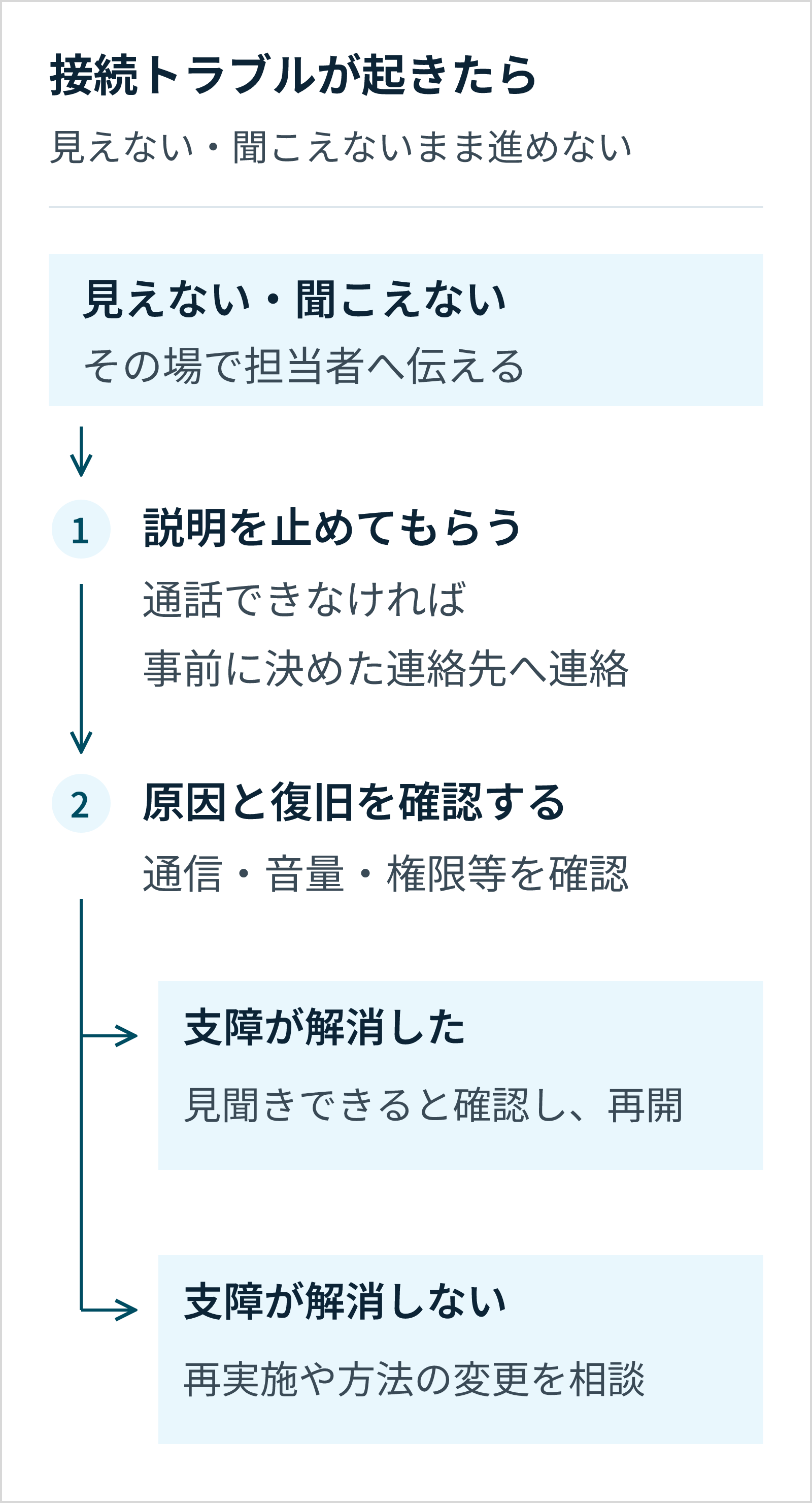
国土交通省の実施マニュアルでは、映像の視認や音声の聞き取りに支障が生じた場合、説明を中断し、支障を解消してから再開する必要があるとしています。接続トラブルが起きたら、分かったふりをして説明を受け続けず、まず担当者へ伝えます。
カメラ・マイクの権限と音量を確認する
相手の声は聞こえるのに自分の声が届かない場合は、会議アプリ内のミュート、スマホ側のマイク許可、接続したイヤホンを確認します。映像が出ない場合は、アプリのカメラ設定や端末側の許可を確認してください。
代表的な権限の確認先は次のとおりです。OSや機種、利用アプリの版によって表示は変わります。
端末 | 権限を確認する操作の例 |
|---|---|
iPhone | 「設定」→「プライバシーとセキュリティ」から「カメラ」「マイク」を開き、利用するアプリの許可を確認 |
Android | 「設定」→「アプリ」→利用するアプリ→「権限」で、カメラ・マイクの許可を確認 |
詳しくはAppleのカメラ・マイクのアクセス制御ガイドとGoogleのAndroidアプリ権限ガイドを参照してください。ブラウザで参加する場合は、利用サイトやブラウザ側の設定も関係します。会社指定の参加方法に沿って確認しましょう。
回線や端末を切り替える前に担当者へ連絡する
接続を切る前に、「音が途切れているため再接続します」など、状況を伝えます。音声自体が通じないときは、事前に控えた電話番号などを使います。担当者が説明を続けていることに気づかないまま、こちらだけ退出しないようにしましょう。
Wi-Fiとモバイル回線の切り替えや、アプリの入り直し、別端末の使用で改善する場合があります。ただし、操作だけを急ぐと、会議への戻り方が分からなくなることもあります。再入室用のリンク、戻れない場合の連絡先を確認してから操作してください。
再接続後は「つながりました」で終えず、映像、音声、書類の見え方を改めて確認します。聞き取れなかった箇所があれば、どこから説明し直してもらうかも合わせます。
復旧しなければ再実施や対面への変更を相談する
通信が安定しない、画面が小さく書類を十分に読めないなど、支障が解消しない場合は、日時や方法の変更を相談します。録画を後から見れば、その場で受けられなかった説明をすべて代替できるわけではありません。
IT重説の利点と、環境・運用による難しさを確認したい方は、IT重説のデメリットと対策も参考にしてください。
スマホでIT重説を受ける前によくある疑問
カメラをオフにしたまま受けられる?
基本的には、映像を使った双方向のやり取りができる状態で受けます。音声だけつながればよい、最初の確認後はカメラをオフにしてよいと自己判断しないでください。
顔を映すことが難しい事情がある場合は、実施前に不動産会社へ伝え、実施条件を満たせる方法を相談しましょう。開始直前では調整が難しい場合があります。
書類を印刷する必要はある?
電子書面で受ける人全員に、印刷が必要なわけではありません。説明中の宅建士の映像と電子書面を同時に確認でき、文字や図面を十分に理解できるかが判断のポイントです。
スマホ1台で両方を確認することが難しい場合は、別端末や印刷した書類を用意する方法があります。プリンターがなければ、紙の交付方法も含めて担当者へ早めに相談してください。
外出先や家族と一緒でも受けられる?
場所だけで一律には決まりませんが、静かで通信が安定し、書類と映像を確認できる環境が必要です。移動中や周囲に会話が聞こえる場所では、集中して説明を受けにくく、個人情報の扱いにも注意が必要になります。
家族などの同席を希望する場合は、参加者や接続方法を事前に伝えます。同席者がいても、説明を受ける本人が内容を確認し、質問できる状態は欠かせません。代理人が受ける場合は、単なる同席とは手続きが異なるため、自己判断で代わってもらわないようにしましょう。
録画や録音はできる?
録画・録音が法律上一律に義務付けられているわけではありません。国土交通省のマニュアルでは、トラブル時の確認に役立つ一方、個人情報を含むため、利用目的を明らかにし、双方が了解したうえで行うことなどを適切な対応として示しています。
記録したい場合は、開始前に担当者へ申し出て、可否、保存や共有の方法を確認してください。録画があるから質問を後回しにしてよい、第三者へ自由に公開してよいという意味ではありません。実施方法に迷う場合は、当日ではなく準備段階で担当者と受け方を決めておくことが大切です。
仲介会社の顧客対応を見直す方へ
Facilo導入事例集では、業務や顧客体験の改善に取り組む企業の事例を紹介しています。IT重説の操作案内ではなく、仲介業務の進め方を検討する際の資料です。
不動産会社向け|スマホで受ける顧客への案内を整える
ここからは、IT重説を案内する不動産会社の担当者向けです。スマホ利用者には、会議への接続案内に加え、書面と映像をどう確認するかまで伝えると、準備の認識を合わせやすくなります。
送付物・使用アプリ・接続テストを案内文にまとめる
次の例は、スマホ利用者への案内を作るためのたたき台です。日時、交付方法、利用サービス、会社の運用に合わせて書き換えてください。
IT重説のご案内
実施日時:○月○日 ○時から(接続確認の時刻:○時)
使用サービス・参加方法:○○。招待リンクは○○からお送りします。
事前にご確認いただく書類:重要事項説明書、○○図面、その他の添付資料。
スマホをご利用の方は、書類の文字や図面が読めるか、事前にご確認ください。電子書面の場合は、説明中の担当宅建士の映像と同時に確認できる必要があります。スマホ1台で難しい場合は、別端末や印刷した書類などの準備方法をご相談ください。
接続テスト:○月○日/テストの参加方法○○。
当日つながらない場合の連絡先:○○。書類が届かない、開けない場合も事前にご連絡ください。
一度に長い操作説明を送るより、「いつまでに何を確認し、困ったらどこへ連絡するか」が分かる案内にします。スマホしか使えない人へ、パソコンを前提としたPDF操作を案内しないことも大切です。
書面受領と閲覧・当日連絡先を確認する
送信完了と、顧客が書面を受け取って閲覧できたことは分けて確認します。電子書面の提供に必要な承諾などの手続きと、当日の接続確認も別々に管理してください。
社内の確認票には、書面の受領、添付資料の閲覧、映像と書面の同時確認方法、接続テスト、当日連絡先などを記録します。単に「メール送付済み」とだけ残すと、担当が変わった際に準備状況が分からなくなります。
物件提案から契約までの連絡内容を共有する
IT重説の担当者が、顧客がどの物件を比較し、何を不安に感じていたかを把握できると、未回答事項を引き継ぎやすくなります。営業担当者は、正式な書類とは別に、質問と回答、確認待ちの事項を整理しておきましょう。
購入検討客への候補案内を整えたい方へ
候補物件が複数のメールや資料に分かれていると、顧客も担当者も比較の経緯を追いにくくなります。Facilo購入クラウドの顧客専用マイページは、候補物件を一覧や地図で比較・検討する場を用意します。
→ 候補物件がメールに散らばらない、購入仲介向けの資料を受け取る
物件提案の記録と、重要事項説明書の交付・説明の記録は、用途が違います。営業支援サービスの利用だけで法定の手続きが完了するわけではありません。誰がどの情報を管理するかを決め、引継ぎの対象と正式な書類の所在を明確にします。
売買と賃貸で提案の進め方が違う場合も、顧客がスマホで候補を確認し、次の行動へ進めるかという視点は共通です。IT重説の直前だけでなく、物件探しの段階から案内の分かりやすさを見直せます。
賃貸仲介のお部屋探しを支える仕組みを確認したい方へ
Facilo賃貸クラウドは、提案物件をお客様専用ページにまとめ、内見予約のリクエストも受け付けられます。候補を見返す場所と、内見を希望する際の動線を用意できます。
スマホでのIT重説は、事前準備と見聞きできる環境が大切
受ける人の最終確認
スマホでIT重説を受ける前に、招待リンク、書類、通信環境、切断時の連絡先を確認しましょう。電子書面を使う場合は、説明中の宅建士の映像と同時に見られるかも重要です。難しければ、別端末や印刷などの方法を事前に相談します。
当日は「見える・聞こえる・分からない点を質問できる」状態で進め、支障が出たら説明を止めてもらってください。終了後の契約や支払いの手順まで確認すれば、次に何をすべきか整理できます。
案内する会社の次の一手
不動産会社は、顧客が実際に使う端末と書面の形式に合わせて案内を整えます。送信したことだけで判断せず、受領・閲覧・接続をそれぞれ確認する運用にしましょう。
不動産会社の方へ|スマホで比較し、次の相談へ進める物件提案を
IT重説の準備とあわせて、その前段階の物件提案も見直しませんか。Faciloは、仲介会社が候補物件を顧客に共有し、比較・検討を支えるサービスです。
- 候補を専用ページにまとめる: 複数の物件を見返す場所を用意し、比較を支えます。
- スマホで検討できる: お客様が自分の都合に合わせて提案内容を確認できます。
- 内見希望を受け付ける: 専用ページからのリクエストを、その後の日程調整につなげられます。
購入検討客への提案を見直す方は、買主がスマホで検討しやすい提案へ、サービス資料を請求するをご覧ください。
賃貸のお部屋探しを支援する方は、借主がスマホで部屋を比べられる提案へ、サービス資料を請求するで機能を確認できます。利用できる機能・条件は製品やプランにより異なります。ここで紹介したFaciloの機能は物件提案の支援であり、IT重説そのものの実施機能を案内するものではありません。
執筆:Facilo編集部/制度・製品情報の確認日:2026年10月8日
Faciloの導入で
仲介ビジネスを
次のステージに
進めてみませんか?
平日 9:00~18:00